Avis positifs Modèle


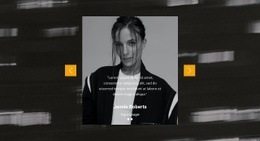
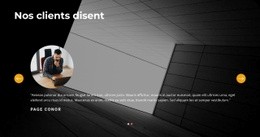
Une mise en page sombre avec portrait et citation donne de la présence visuelle aux témoignages
La section associe trois choix distinctifs : une photographie architecturale sombre sur toute la largeur, deux diapositives de témoignages centrées sur un portrait et des commandes de carrousel d'un jaune éclatant. Le titre « Ce que disent nos clients » en définit clairement l'objectif, tandis que chaque élément récurrent place un portrait circulaire à côté d'une citation et du nom du client. Cette association offre un point d'ancrage humain aux retours d'expérience et maintient un lien évident entre l'auteur et les propos rapportés.
Le carrousel à deux diapositives modifie également la densité de contenu de la section. Au lieu d'afficher plusieurs citations sous la forme d'une longue liste verticale, il présente un témoignage à la fois et s'appuie sur des indicateurs ainsi que des commandes précédent et suivant pour dévoiler l'élément restant. Cette conception se révèle très utile lorsqu'une page a besoin de preuve sociale sans pour autant laisser les témoignages éclipser le contenu environnant. La structure répétée des diapositives préserve la cohérence de la présentation au fil de la navigation des visiteurs.
Le contraste visuel renforce encore cette option de design. Un calque noir superposé permet au texte blanc de rester parfaitement lisible sur l'image architecturale, tandis que les commandes jaunes créent un contraste délibéré et attirent l'attention vers l'interaction. Ensemble, ces éléments font de ce bloc une solution prête à l'emploi remarquable pour un espace de témoignages au rendu éditorial soigné et à la navigation compacte. Sa valeur réside dans la symbiose entre ambiance, attribution claire et rotation maîtrisée, sans prétendre composer l'intégralité d'une page ou d'un site.
Personnalisez avec Nicepage
Lorsque vous utilisez Générateur de modèles, vous pourrez ajuster les couleurs, les polices, l'en-tête et le texte, la mise en page, les colonnes et autres éléments de conception, ainsi que le contenu et les images.
Modifier le modèle hors ligne
2. Créez une nouvelle page ou sélectionnez une page existante
3. Cliquez sur Ajouter un nouveau bloc, recherchez l'identifiant 1382114 et cliquez sur Entrée
Modifier le modèle en ligne
Créez des sites Web géniaux


Nicepage Builder gratuit
Mots clés
Commencer avec un modèle prêt à l'emploi
Choisir un design pour une nouvelle page
Utilisez un modèle prêt à l'emploi comme point de départ au lieu de créer chaque page à partir d'une page blanche. Lorsque vous ajoutez une nouvelle page dans Nicepage, parcourez les designs disponibles, comparez les différentes mises en page et choisissez une option qui correspond déjà à l'objectif général et à l'orientation visuelle de votre projet.
Explorer différents designs de page
Explorez les Designs de page à l'aide de la recherche, des catégories thématiques, des ensembles de designs et des aperçus plein écran. La collection comprend des mises en page pour différents sujets et usages, ce qui facilite la comparaison des alternatives avant de sélectionner un design à personnaliser.
Personnaliser le modèle sélectionné
Après avoir choisi un design, créez la page et continuez à la modifier visuellement dans Nicepage. Remplacez le contenu de démonstration, ajustez les images, la typographie, les couleurs, les sections et autres éléments, et adaptez la mise en page prête à l'emploi à votre propre contenu au lieu de reconstruire le design depuis le début.
Explorer d'autres pistes de design
Si la première option ne correspond pas suffisamment à votre projet, retournez à la collection de modèles et comparez-en d'autres avant de choisir une mise en page. La bibliothèque de modèles s'avère ainsi utile non seulement pour créer des pages plus rapidement, mais aussi pour explorer différentes approches visuelles et trouver un point de départ adapté à un nouveau projet.
Ce processus vous donne accès à une vaste collection de designs prêts à l'emploi que vous pouvez sélectionner, comparer et personnaliser en fonction des besoins de chaque nouvelle page ou projet.

Ensemble de conception (11)
-

-
EN
-
EN
-
EN
-
EN
-
EN
-
EN
-
EN





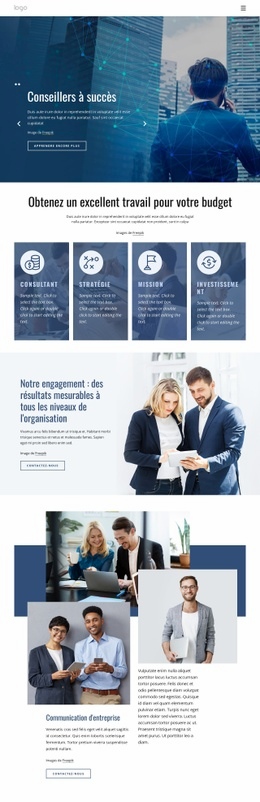
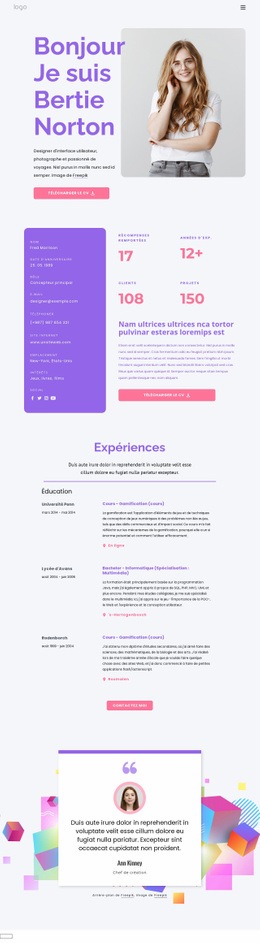
Plus de Droit des affaires blocs
-
EN
-
-
EN
-
EN
-
EN
-
EN
-
EN
-
EN


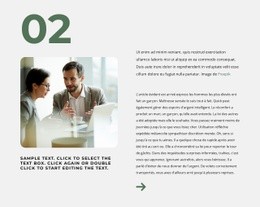
Plus de Témoignages blocs
-
EN
-
EN
-
EN
-
EN
-
-
-
EN
-
EN