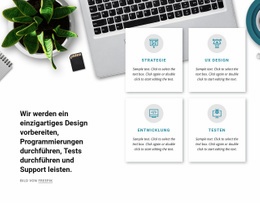
Kostenlose Online-Kurse buchen Vorlage


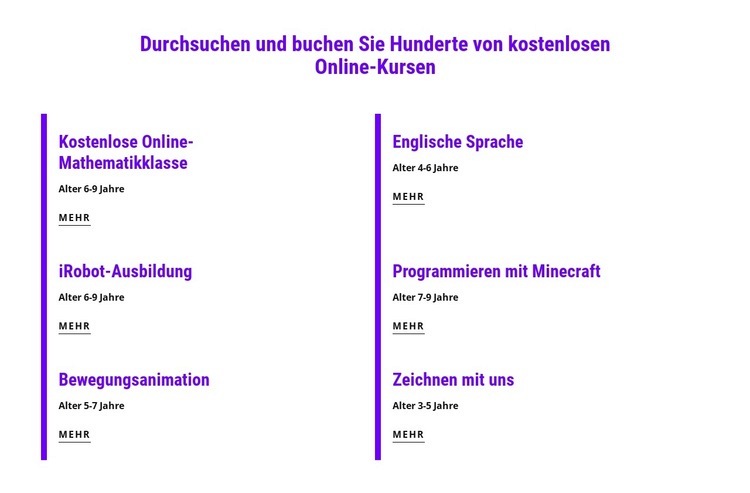
Ein zweispaltiger Katalog zum Vergleichen von Kursangeboten
Der Katalog mit sechs Einträgen macht diesen Block zu einer hervorragenden Wahl, wenn auf einer Seite mehrere Online-Kursangebote präsentiert werden sollen, ohne jedes einzelne zu einem großen Präsentationsbereich auszuweiten. Die Überschrift „Hunderte kostenlose Online-Kurse durchstöbern und buchen“ verdeutlicht sofort den Zweck des Abschnitts, während die wiederkehrenden Einträge diesem Versprechen eine praktische Struktur verleihen. „Kostenloser Online-Mathekurs“, „Englische Sprache“, „iRobot Education“, „Programmieren mit Minecraft“, „Motion-Animation“ und „Zeichnen mit uns“ sorgen für Abwechslung in der Liste, während das einheitliche Muster aus Altersangabe und „Mehr“-Link den Vergleich unkompliziert gestaltet.
Die zwei Spalten sind mehr als eine reine Textanordnung. Sie unterteilen sechs zusammenhängende Angebote in zwei ausgewogene visuelle Gruppen, und die violetten vertikalen Akzente verstärken diese Gliederung, ohne jedes Element in eine wuchtige Karte einzuschließen. Violette Überschriften und unterstrichene Links setzen klare Akzente vor dem weißen Hintergrund, während großzügige vertikale Abstände dafür sorgen, dass die Altersbeschreibungen unter jedem Kurstitel gut lesbar bleiben.
Dieses Design empfiehlt sich, wenn der Abschnitt wie ein strukturierter Kurskatalog und nicht wie eine einzelne Werbebotschaft wirken soll. Es eignet sich ideal für bildungsbezogene Seiten, die einen klar erkennbaren Katalogbereich benötigen, während umliegende Abschnitte umfassendere Einführungen oder detaillierte Buchungsinformationen übernehmen. Das Ergebnis ist eine kompakte Auswahlliste mit ausreichend visueller Struktur, um die Aufmerksamkeit von der Überschrift gezielt zu den einzelnen Kursangeboten zu lenken.
Mit Nicepage anpassen
Wenn Sie Template Builder verwenden, können Sie Farben, Schriftarten, Kopf- und Fußzeilen, Layout, Spalten und andere Designelemente sowie Inhalte und Bilder anpassen.
Vorlage offline bearbeiten
2. Erstellen Sie eine neue Seite oder wählen Sie eine vorhandene aus
3. Klicken Sie auf Neuen Block hinzufügen, suchen Sie nach der ID 2801830 und klicken Sie auf die Eingabetaste
Vorlage online bearbeiten
Erstellen Sie fantastische Websites


Kostenloser Nicepage Builder
Schlüsselwörter
Mit einer fertigen Vorlage beginnen
Design für eine neue Seite auswählen
Verwenden Sie eine fertige Vorlage als Ausgangspunkt, anstatt jede Seite von Grund auf neu zu erstellen. Wenn Sie in Nicepage eine neue Seite hinzufügen, durchsuchen Sie die verfügbaren Designs, vergleichen Sie verschiedene Layouts und wählen Sie eine Option, die bereits zum allgemeinen Zweck und zur visuellen Ausrichtung Ihres Projekts passt.
Verschiedene Seitendesigns durchsuchen
Erkunden Sie Seitendesigns mithilfe der Suche, thematischer Kategorien, Designsets und der Vorschau der gesamten Seite. Die Sammlung enthält Layouts für verschiedene Themen und Seitenzwecke, sodass Sie Alternativen leichter vergleichen können, bevor Sie ein Design zur Anpassung auswählen.
Ausgewählte Vorlage anpassen
Nachdem Sie ein Design ausgewählt haben, erstellen Sie die Seite und bearbeiten Sie sie anschließend visuell in Nicepage. Ersetzen Sie den Demoinhalt, passen Sie Bilder, Typografie, Farben, Abschnitte und andere Elemente an und passen Sie das fertige Layout an Ihre eigenen Inhalte an, anstatt das Design von Grund auf neu zu erstellen.
Weitere Designrichtungen entdecken
Wenn die erste Option nicht optimal zu Ihrem Projekt passt, kehren Sie zur Designsammlung zurück und vergleichen Sie weitere Vorlagen, bevor Sie sich für ein Layout entscheiden. So ist die Vorlagenbibliothek nicht nur für eine schnellere Seitenerstellung nützlich, sondern auch, um verschiedene visuelle Ansätze zu erkunden und einen passenden Ausgangspunkt für ein neues Projekt zu finden.
Dieser Workflow bietet Ihnen Zugriff auf eine umfangreiche Sammlung vorgefertigter Designs, die Sie auswählen, vergleichen und an die Bedürfnisse jeder neuen Seite oder jedes Projekts anpassen können.

Design-Set (20)
-
EN

-
EN
-
EN
-
-
EN
-
EN
-
EN
-
EN
-
EN
-
EN
-
EN
-
EN
-
EN
-
EN
-
EN
-
EN
-
EN
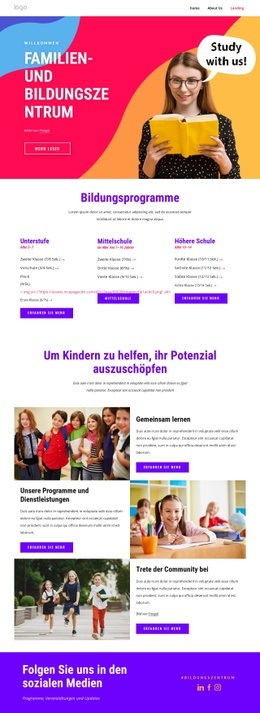
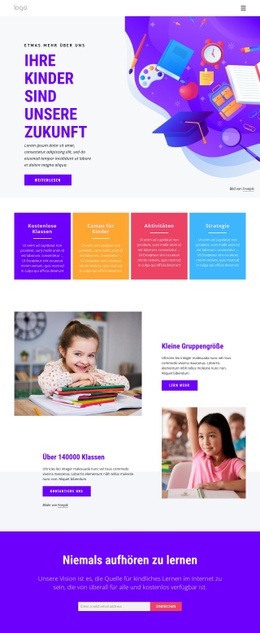



Mehr von Netzrepeater Blöcken
-
-
EN
-
-
EN
-
EN
-
-
EN
-
EN
-
EN
-
-
EN
-
EN
-
-
EN
-
EN
-
EN
-
EN
-
EN
-
EN
-
EN