Forfaits touristiques Modèle


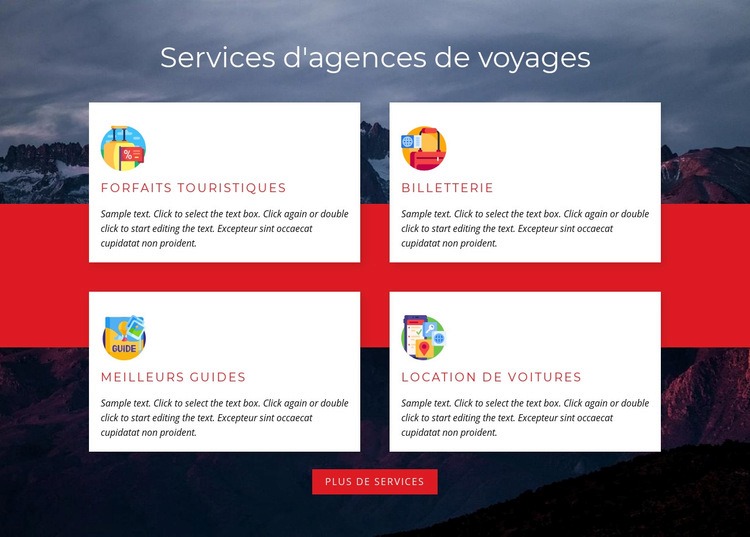
Quatre offres de voyage qui distinguent facilement cette section
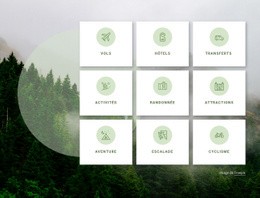
Ce design associe plusieurs choix concrets qui le démarquent d'une simple liste de services. Un titre centré « Services d'agence de voyages » présente quatre offres, tandis que Formules de voyage, Billetterie, Meilleurs guides et Location de voitures sont répartis sur une grille de cartes à deux colonnes et deux lignes. Chaque carte reprend la structure icône-titre-description, conférant à la section une cohérence visuelle idéale pour présenter des services complémentaires sans surcharger la page avec un catalogue trop vaste.
L'arrière-plan de montagne évoque immédiatement le voyage, et le bandeau horizontal rouge apporte un contraste net derrière les cartes rectangulaires blanches. Cette association confère au bloc une présence visuelle bien plus marquée qu'une grille classique sur fond neutre. Le bouton centré « Plus de services » crée un point d'attention en bas de section, offrant au contenu une progression claire, du titre aux offres puis vers la découverte d'autres prestations.
En tant que bloc prêt à l'emploi, ce modèle convient parfaitement à une page qui doit détailler plusieurs services touristiques tout en limitant le nombre d'éléments visibles à quatre. Il propose à la fois une bonne couverture thématique et une direction visuelle affirmée : décor panoramique, couleur d'accent vive, panneaux blancs répétés, icônes circulaires et alignement centré. Ces caractéristiques expliquent pourquoi cette section constitue une excellente alternative face à des options moins structurées ou surchargées d'images.
Personnalisez avec Nicepage
Lorsque vous utilisez Générateur de modèles, vous pourrez ajuster les couleurs, les polices, l'en-tête et le texte, la mise en page, les colonnes et autres éléments de conception, ainsi que le contenu et les images.
Modifier le modèle hors ligne
2. Créez une nouvelle page ou sélectionnez une page existante
3. Cliquez sur Ajouter un nouveau bloc, recherchez l'identifiant 126008 et cliquez sur Entrée
Modifier le modèle en ligne
Créez des sites Web géniaux


Nicepage Builder gratuit
Mots clés
Commencer avec un modèle prêt à l'emploi
Choisir un design pour une nouvelle page
Utilisez un modèle prêt à l'emploi comme point de départ au lieu de créer chaque page à partir d'une page blanche. Lorsque vous ajoutez une nouvelle page dans Nicepage, parcourez les designs disponibles, comparez les différentes mises en page et choisissez une option qui correspond déjà à l'objectif général et à l'orientation visuelle de votre projet.
Explorer différents designs de page
Explorez les Designs de page à l'aide de la recherche, des catégories thématiques, des ensembles de designs et des aperçus plein écran. La collection comprend des mises en page pour différents sujets et usages, ce qui facilite la comparaison des alternatives avant de sélectionner un design à personnaliser.
Personnaliser le modèle sélectionné
Après avoir choisi un design, créez la page et continuez à la modifier visuellement dans Nicepage. Remplacez le contenu de démonstration, ajustez les images, la typographie, les couleurs, les sections et autres éléments, et adaptez la mise en page prête à l'emploi à votre propre contenu au lieu de reconstruire le design depuis le début.
Explorer d'autres pistes de design
Si la première option ne correspond pas suffisamment à votre projet, retournez à la collection de modèles et comparez-en d'autres avant de choisir une mise en page. La bibliothèque de modèles s'avère ainsi utile non seulement pour créer des pages plus rapidement, mais aussi pour explorer différentes approches visuelles et trouver un point de départ adapté à un nouveau projet.
Ce processus vous donne accès à une vaste collection de designs prêts à l'emploi que vous pouvez sélectionner, comparer et personnaliser en fonction des besoins de chaque nouvelle page ou projet.

Plus de Voyages et hôtels blocs
-
EN
-
EN

-
EN
-
EN
-
EN
-
EN
-
-
EN
-
EN
-
EN
-
EN
-
EN
-
EN
-
-
EN
-
EN
-
EN
-
EN
-
EN
-
EN




Plus de Répéteur de grille blocs
-
-
EN
-
EN
-
EN
-
EN
-
-
EN
-
EN
-
EN
-
EN
-
EN
-
-
EN
-
EN
-
EN
-
EN
-
EN
-
-
EN
-
EN