Marketing-Dienstleistungen Vorlage


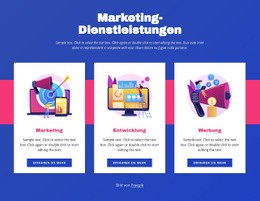
Drei illustrierte Kategorien bieten eine kompakte Auswahl für Dienstleistungen
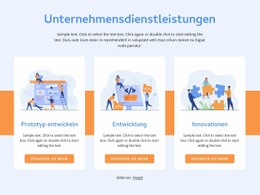
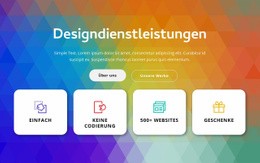
Der Abschnitt kombiniert eine zentrierte Einführung zu „Marketing-Dienstleistungen“ mit drei gleichwertig präsentierten Leistungskategorien, anstatt sich auf ein einzelnes hervorgehobenes Inhaltsfeld oder eine lange Textspalte zu stützen. Marketing, Entwicklung und Werbung belegen jeweils eine weiße Karte mit Illustration, Beschreibung, rosa Titel und blauer „Mehr erfahren“-Schaltfläche. Diese Kombination bietet einen klaren Grund für die Wahl des Designs, wenn auf einer Seite mehrere verwandte Angebote gemeinsam sichtbar sein sollen.
Das breite rosa Band hinter den Karten setzt einen horizontalen visuellen Akzent, der die Reihe vom blauen Hintergrund abhebt. Da die Karten dieselbe Ausrichtung und Inhaltsstruktur teilen, können Besucher die Kategorien vergleichen, ohne für jede ein anderes Layout erfassen zu müssen. Die farbenfrohen Illustrationen sorgen für Wiedererkennungswert, während die wiederkehrende Typografie und Schaltflächenplatzierung die Gruppe kohärent halten.
Als vielseitige Vorlagen-Option eignet sich dieser Block am besten, wenn der gewünschte Bereich sowohl thematische Bandbreite als auch eine starke visuelle Präsenz erfordert. Er kann Leistungsalternativen vor ausführlicheren Inhalten einführen, während die Schaltflächen einen natürlichen Weg zu weiteren Informationen bieten. Der Wert des Designs liegt im gezielten Zusammenspiel seiner drei Angebote, der wiederholten Kartenstruktur und dem Blau-Rosa-Kontrast – nicht im Anspruch, eine vollständige Seite oder Website bereitzustellen.
Mit Nicepage anpassen
Wenn Sie Template Builder verwenden, können Sie Farben, Schriftarten, Kopf- und Fußzeilen, Layout, Spalten und andere Designelemente sowie Inhalte und Bilder anpassen.
Vorlage offline bearbeiten
2. Erstellen Sie eine neue Seite oder wählen Sie eine vorhandene aus
3. Klicken Sie auf Neuen Block hinzufügen, suchen Sie nach der ID 318542 und klicken Sie auf die Eingabetaste
Vorlage online bearbeiten
Erstellen Sie fantastische Websites


Kostenloser Nicepage Builder
Schlüsselwörter
Mit einer fertigen Vorlage beginnen
Design für eine neue Seite auswählen
Verwenden Sie eine fertige Vorlage als Ausgangspunkt, anstatt jede Seite von Grund auf neu zu erstellen. Wenn Sie in Nicepage eine neue Seite hinzufügen, durchsuchen Sie die verfügbaren Designs, vergleichen Sie verschiedene Layouts und wählen Sie eine Option, die bereits zum allgemeinen Zweck und zur visuellen Ausrichtung Ihres Projekts passt.
Verschiedene Seitendesigns durchsuchen
Erkunden Sie Seitendesigns mithilfe der Suche, thematischer Kategorien, Designsets und der Vorschau der gesamten Seite. Die Sammlung enthält Layouts für verschiedene Themen und Seitenzwecke, sodass Sie Alternativen leichter vergleichen können, bevor Sie ein Design zur Anpassung auswählen.
Ausgewählte Vorlage anpassen
Nachdem Sie ein Design ausgewählt haben, erstellen Sie die Seite und bearbeiten Sie sie anschließend visuell in Nicepage. Ersetzen Sie den Demoinhalt, passen Sie Bilder, Typografie, Farben, Abschnitte und andere Elemente an und passen Sie das fertige Layout an Ihre eigenen Inhalte an, anstatt das Design von Grund auf neu zu erstellen.
Weitere Designrichtungen entdecken
Wenn die erste Option nicht optimal zu Ihrem Projekt passt, kehren Sie zur Designsammlung zurück und vergleichen Sie weitere Vorlagen, bevor Sie sich für ein Layout entscheiden. So ist die Vorlagenbibliothek nicht nur für eine schnellere Seitenerstellung nützlich, sondern auch, um verschiedene visuelle Ansätze zu erkunden und einen passenden Ausgangspunkt für ein neues Projekt zu finden.
Dieser Workflow bietet Ihnen Zugriff auf eine umfangreiche Sammlung vorgefertigter Designs, die Sie auswählen, vergleichen und an die Bedürfnisse jeder neuen Seite oder jedes Projekts anpassen können.





Mehr von Technologie Blöcken
-

-

-
EN
-
EN
-
-
EN
-
EN
-
EN
-
EN
-
-
EN
-
-
EN
-
-
-
EN
-
EN
-
-
EN
-
EN






Mehr von Netzrepeater Blöcken
-
-
EN
-
EN
-
EN
-
EN
-
-
EN
-
EN
-
EN
-
EN
-
EN
-
EN
-
-
EN
-
EN
-
-
EN
-
EN
-
EN
-
EN