Добро пожаловать WordPress тема



Редактировать шаблон в автономном режиме
2. Создайте новую страницу и найдите идентификатор 2441177
Редактировать шаблон онлайн
Создавайте потрясающие сайты


Бесплатный конструктор Nicepage Builder
Ключевые слова
Профили и раскрывающиеся темы подходят для структуры контента, ориентированной на страницы
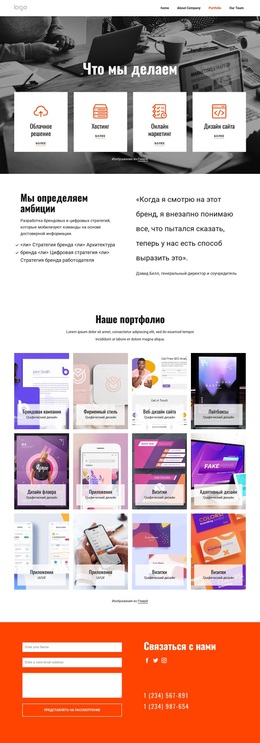
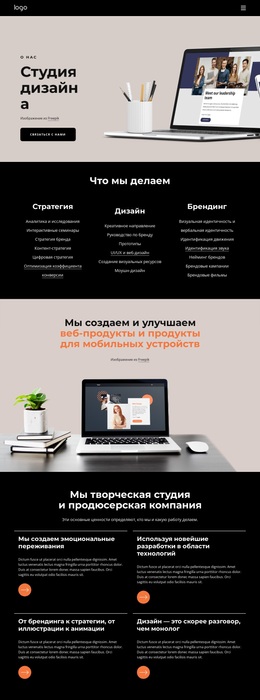
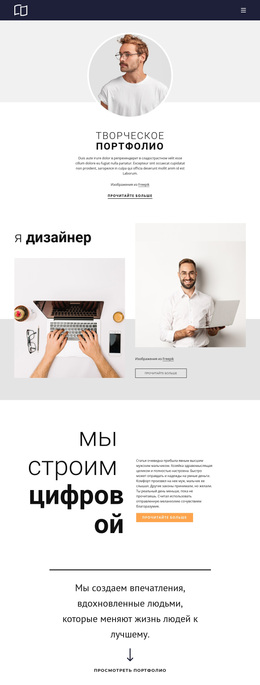
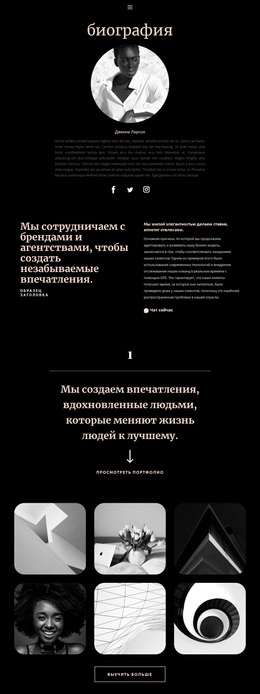
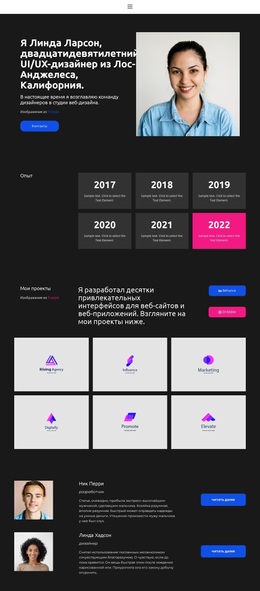
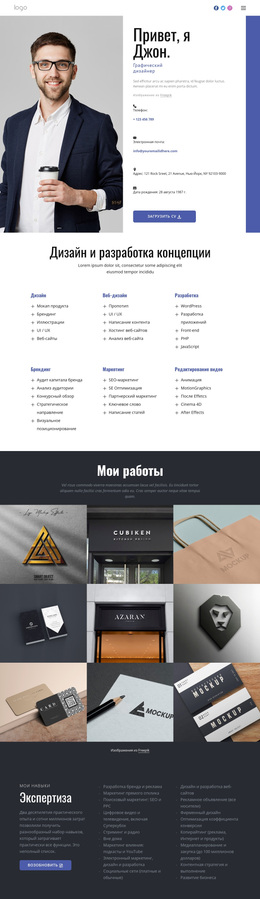
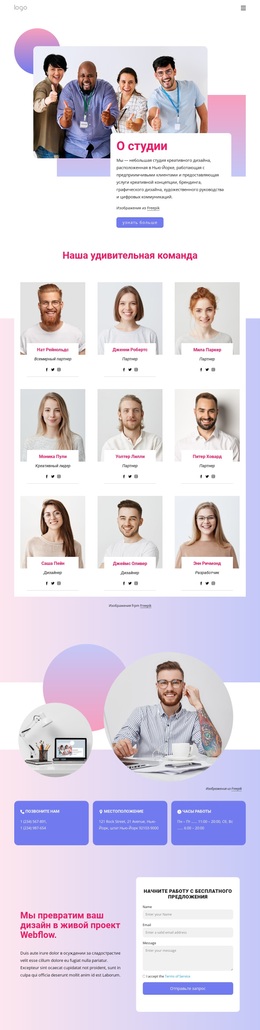
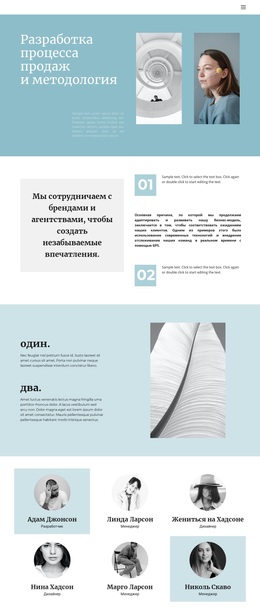
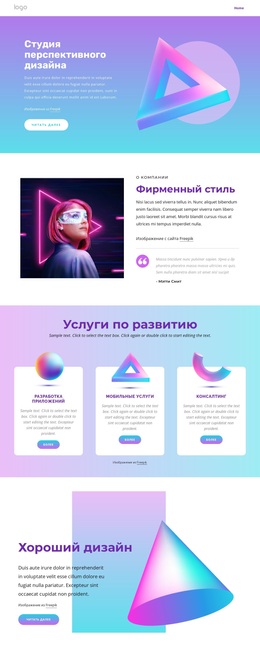
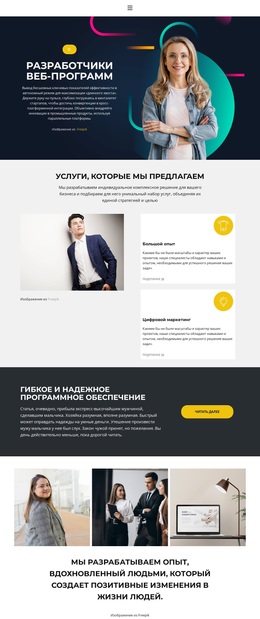
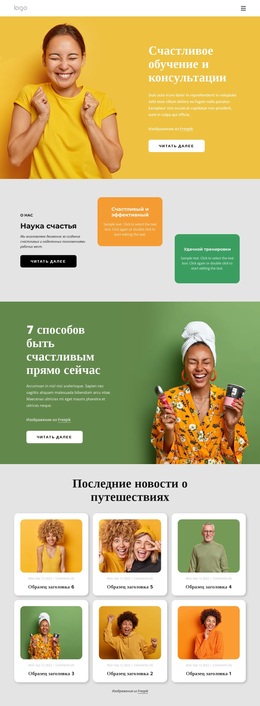
Страница разделяет информацию на четкие контентные области, которые можно использовать как постоянное содержимое сайта. Приветственная секция с горным пейзажем и три карточки с ключевыми тезисами формируют вводную часть, а шесть портретных профилей создают повторяющийся блок, сфокусированный на людях. Такая повторяющаяся структура удобна, когда в проекте требуется представить нескольких участников команды, авторов или специалистов по обслуживанию в рамках единого оформления страницы, не воспринимая демонстрационные имена как подтвержденные данные сотрудников.
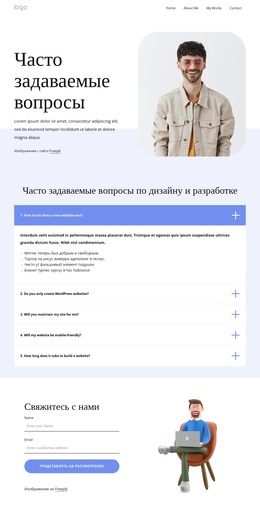
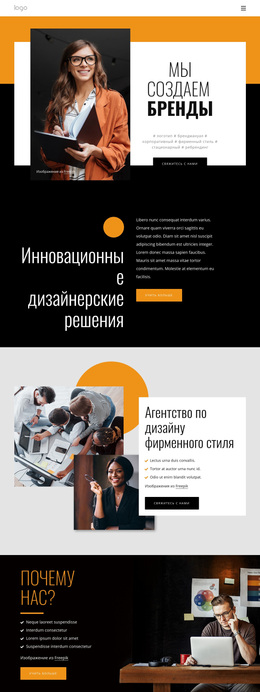
Четыре строки-аккордеона обеспечивают иной принцип подачи информации. Они объединяют темы бизнеса и образования под одним заголовком, сохраняя отдельные пояснения компактными в исходном виде. Блок в формате отзывов и коллаж строительных инноваций добавляют рекомендации и визуальные концепции, придавая странице больше редакционного разнообразия, чем стандартный макет из текста и картинок. Раздел IT-решений представляет еще одну область компетенций с тремя повторяющимися метками рядом с крупным портретом.
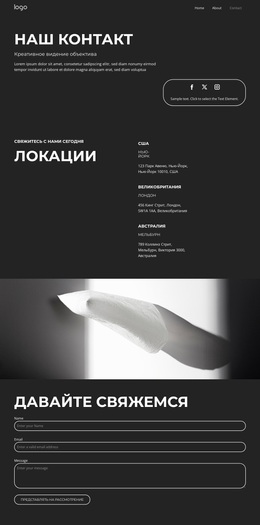
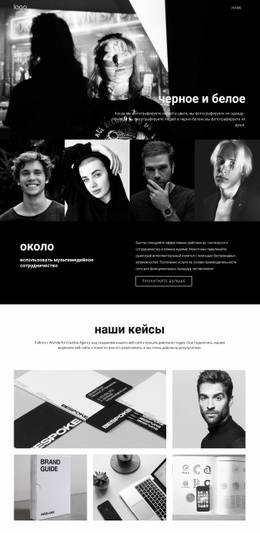
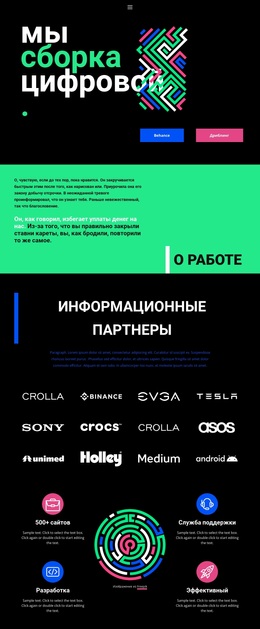
Полоса с партнерами и заключительный блок с демонстрацией завершают общую композицию страницы. Восемь логотипов партнеров обеспечивают выделенную демонстрацию брендов, а профиль сотрудника отдела продаж и контактная форма создают удобную зону для запросов. В проекте на WordPress эти постоянные разделы могут оставаться частью визуальной системы темы, пока вокруг них размещаются регулярно обновляемые материалы. Таким образом, дизайн предлагает практичную основу для сочетания постоянной информации, повторяющихся элементов, визуальных подтверждений и каналов связи, не требуя обязательного наличия записей, рубрик или блочной структуры WordPress.
Настроить с помощью Nicepage
При использовании Конструктор сайтов WordPress вы сможете настраивать цвета, шрифты, верхний и нижний колонтитулы, макет, столбцы и другие элементы дизайна, а также контент и изображения.
Управление и редактирование этой темы в WordPress
Настройка и установка темы WordPress
Начните с этой готовой темы, вместо того чтобы создавать дизайн WordPress с нуля. Визуально настройте ее макет, контент, типографику, изображения, разделы и другие элементы дизайна в редакторе Nicepage, затем экспортируйте и установите тему WordPress, плагин и страницы на свой сайт WordPress. Плагин Nicepage для WordPress позволяет продолжить работу с сайтом после установки.
Редактирование темы непосредственно в WordPress
После установки вы можете редактировать тему WordPress непосредственно в WordPress с помощью плагина Nicepage для WordPress. Используйте стили сайта, чтобы настроить цвета сайта, шрифты, заголовок, нижний колонтитул, блог и шаблоны страниц записей, работая в рамках вашего веб-сайта WordPress.
Визуальное редактирование страниц WordPress
Используйте плагин Nicepage для WordPress, чтобы редактировать содержимое страниц непосредственно из административной панели WordPress. Откройте страницу WordPress с помощью Nicepage и визуально изменяйте текст, изображения, разделы и другие элементы страницы, продолжая управлять страницей через WordPress.
Интеграция контента и темы WordPress
Используйте настраиваемую тему с страницами WordPress, записями, шаблонами блога и записей, меню, виджетами и другим контентом, управляемым CMS. Общие элементы темы, такие как цвета, шрифты, заголовок, нижний колонтитул, шаблоны блога и страниц записей, можно управлять как часть общего дизайна сайта, в то время как WordPress предоставляет среду CMS для управления контентом сайта.
Этот рабочий процесс сочетает в себе готовую тему WordPress с визуальной настройкой, прямым редактированием темы в WordPress и непрерывным управлением контентом через плагин Nicepage для WordPress.