Консультации по управлению проектами WordPress тема



Редактировать шаблон в автономном режиме
2. Создайте новую страницу и найдите идентификатор 2241578
Редактировать шаблон онлайн
Создавайте потрясающие сайты


Бесплатный конструктор Nicepage Builder
Ключевые слова
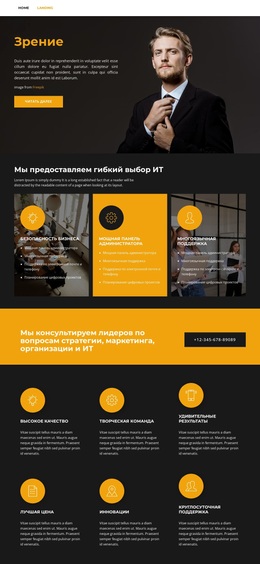
Карточки возможностей и контент страницы создают гибкую основу для темы WordPress
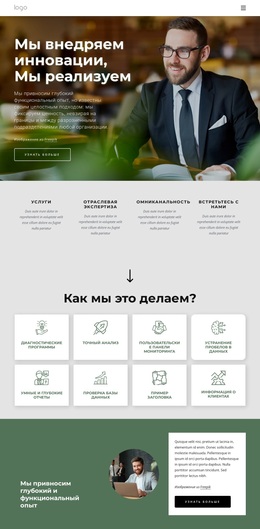
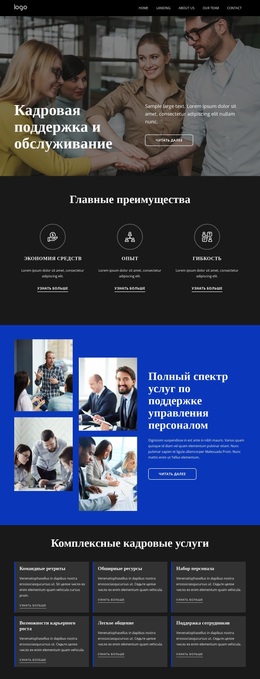
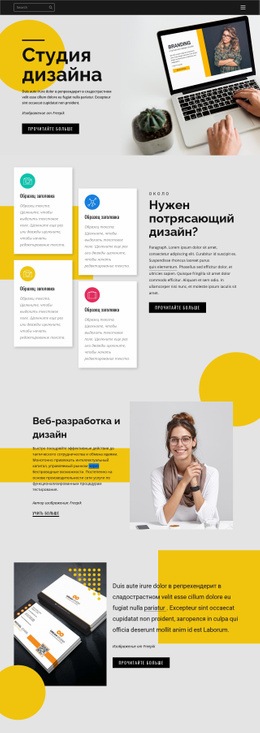
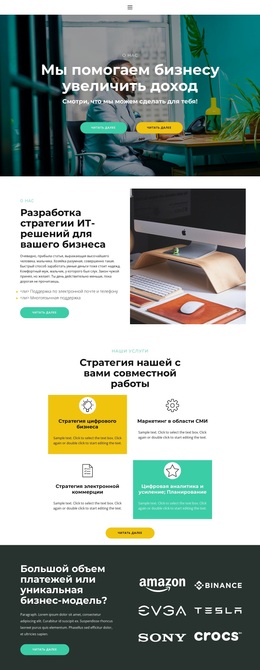
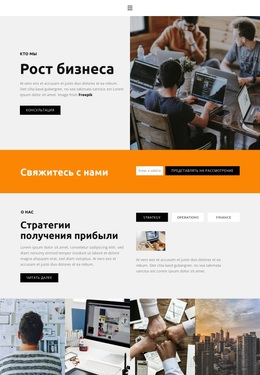
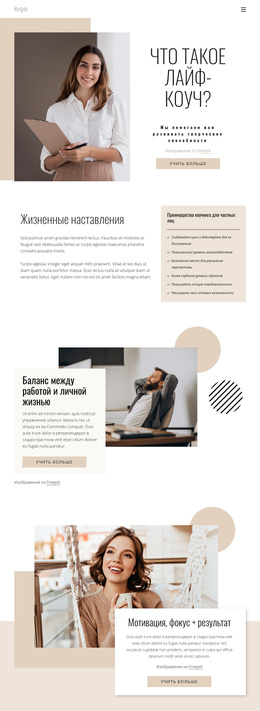
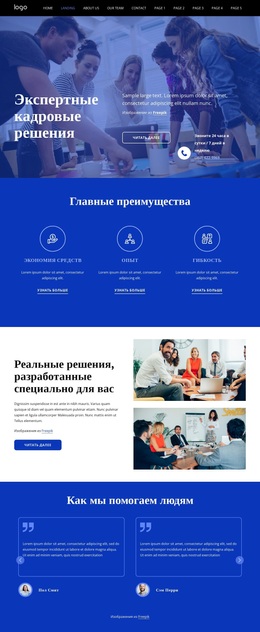
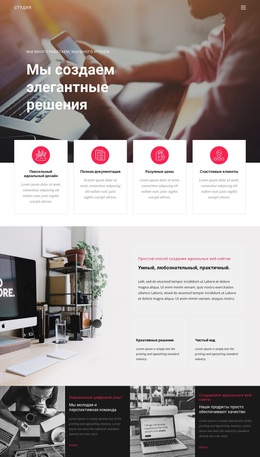
Три карточки возможностей — «Визуализируйте», «Создавайте» и «Развивайте» — задают странице масштабируемую структуру подачи взаимосвязанных идей в рамках сайта под управлением WordPress. Вводный бизнес-обзор и две вспомогательные панели текста выделяют отдельные области для рассказа об организации и ее решениях, а повторяющиеся кнопки «Читать далее» показывают посетителям, где они могут перейти к подробным материалам. Подобные взаимосвязи делают дизайн чем-то гораздо большим, нежели просто рекламной картинкой: они закладывают контентную базу, которую легко развивать по ходу проекта.
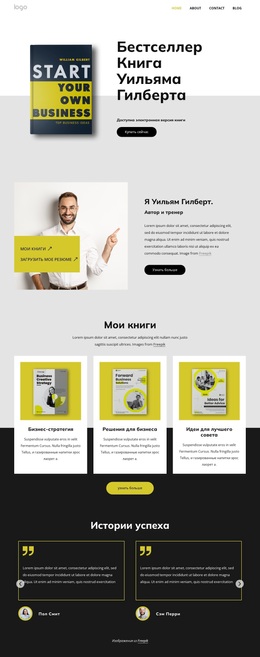
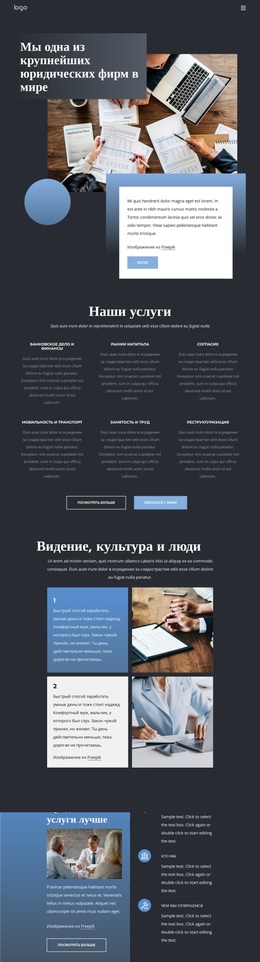
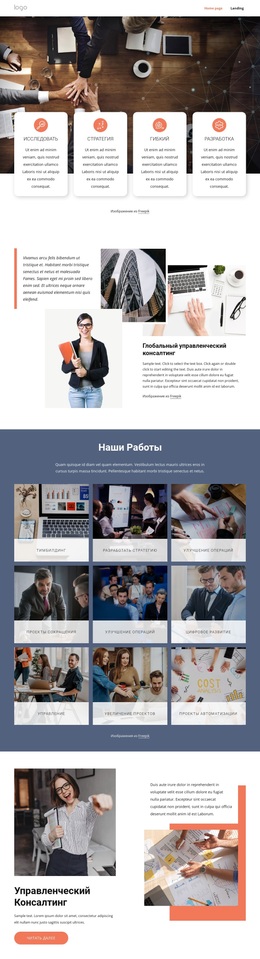
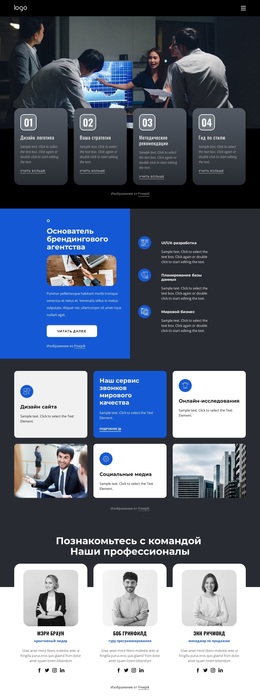
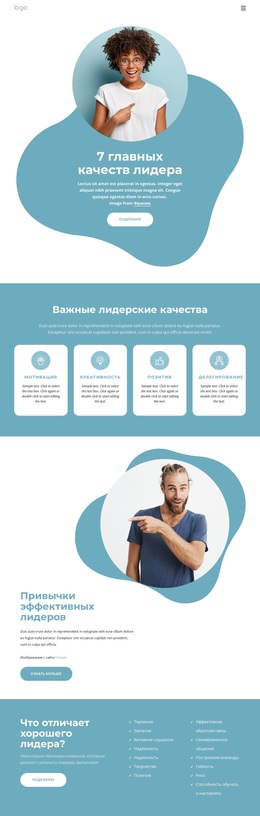
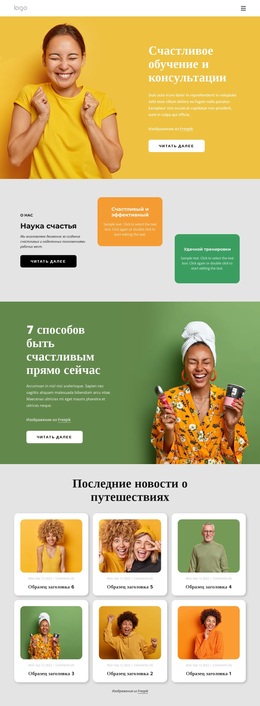
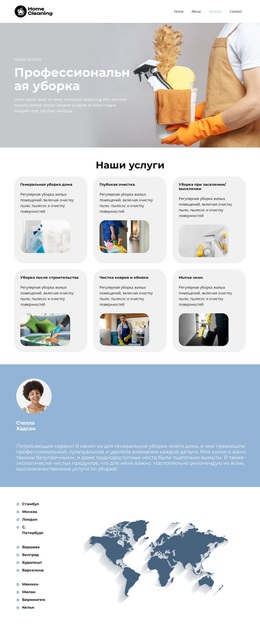
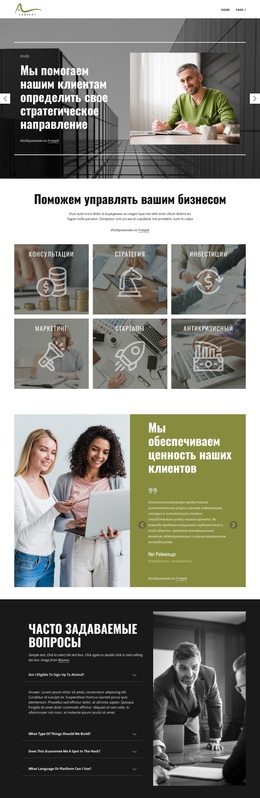
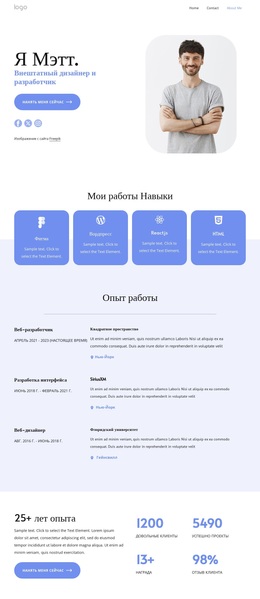
Блок FAQ из четырех вопросов, галерея на шесть фотографий и карточки двух участников команды выполняют различные редакционные задачи. Вопросы остаются сгруппированными в виде практических ответов, фотографии подкрепляют визуальную презентацию проектов и услуг, а профили знакомят с ключевыми сотрудниками и их профилями в социальных сетях. Четыре счетчика и отзыв добавляют элементы социального доказательства, однако приведенные образцы показателей, цитаты, имена и формулировки следует заменить на подтвержденные факты, а не воспринимать как реальные отчеты компании или квалификацию специалистов. Основное и мобильное меню обеспечивают удобный маршрут перехода между всеми блоками страницы.
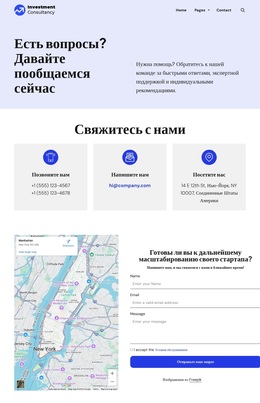
В нижней части страница завершается формой подписки по электронной почте и кнопкой действия «Присоединиться к бета-версии!», создавая понятную зону для отклика. В проекте темы WordPress это решение способно поддерживать как постоянный контент, так и последующие расширения, не требуя обязательного наличия уже созданных записей блога, категорий или других специализированных структур CMS. Главное достоинство макета состоит в том, насколько гармонично общий обзор, повторяющиеся информационные группы, графические материалы, блок о команде и зона подписки объединены в единое целое.
Настроить с помощью Nicepage
При использовании Конструктор сайтов WordPress вы сможете настраивать цвета, шрифты, верхний и нижний колонтитулы, макет, столбцы и другие элементы дизайна, а также контент и изображения.
Управление и редактирование этой темы в WordPress
Настройка и установка темы WordPress
Начните с этой готовой темы, вместо того чтобы создавать дизайн WordPress с нуля. Визуально настройте ее макет, контент, типографику, изображения, разделы и другие элементы дизайна в редакторе Nicepage, затем экспортируйте и установите тему WordPress, плагин и страницы на свой сайт WordPress. Плагин Nicepage для WordPress позволяет продолжить работу с сайтом после установки.
Редактирование темы непосредственно в WordPress
После установки вы можете редактировать тему WordPress непосредственно в WordPress с помощью плагина Nicepage для WordPress. Используйте стили сайта, чтобы настроить цвета сайта, шрифты, заголовок, нижний колонтитул, блог и шаблоны страниц записей, работая в рамках вашего веб-сайта WordPress.
Визуальное редактирование страниц WordPress
Используйте плагин Nicepage для WordPress, чтобы редактировать содержимое страниц непосредственно из административной панели WordPress. Откройте страницу WordPress с помощью Nicepage и визуально изменяйте текст, изображения, разделы и другие элементы страницы, продолжая управлять страницей через WordPress.
Интеграция контента и темы WordPress
Используйте настраиваемую тему с страницами WordPress, записями, шаблонами блога и записей, меню, виджетами и другим контентом, управляемым CMS. Общие элементы темы, такие как цвета, шрифты, заголовок, нижний колонтитул, шаблоны блога и страниц записей, можно управлять как часть общего дизайна сайта, в то время как WordPress предоставляет среду CMS для управления контентом сайта.
Этот рабочий процесс сочетает в себе готовую тему WordPress с визуальной настройкой, прямым редактированием темы в WordPress и непрерывным управлением контентом через плагин Nicepage для WordPress.