Бизнес-страница WordPress тема



Редактировать шаблон в автономном режиме
2. Создайте новую страницу и найдите идентификатор 1081851
Редактировать шаблон онлайн
Создавайте потрясающие сайты


Бесплатный конструктор Nicepage Builder
Ключевые слова
Карточки компетенций отделяют постоянную информацию об услугах от блока заявок
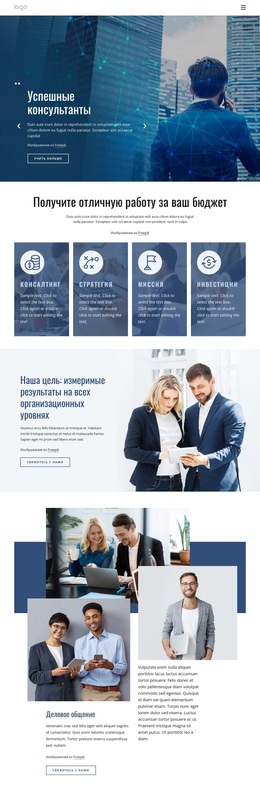
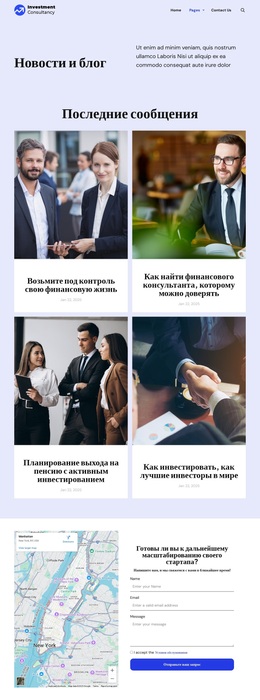
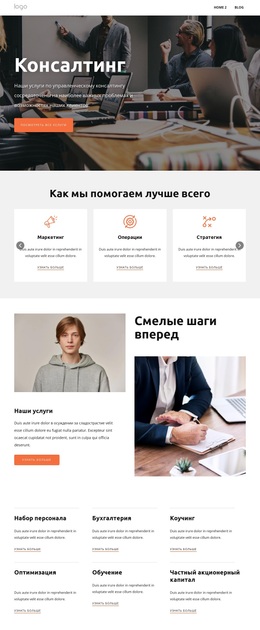
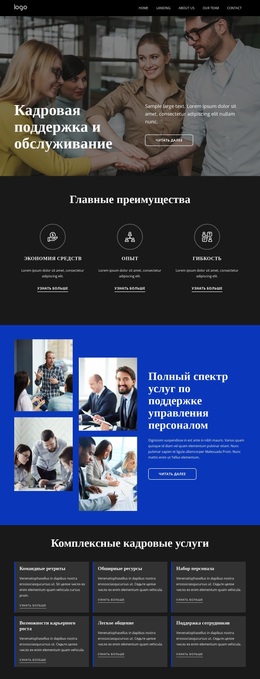
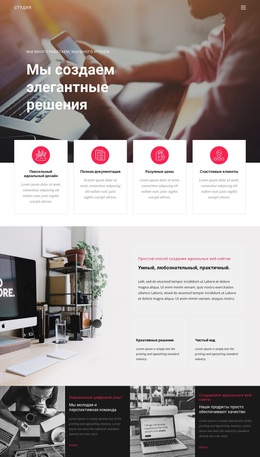
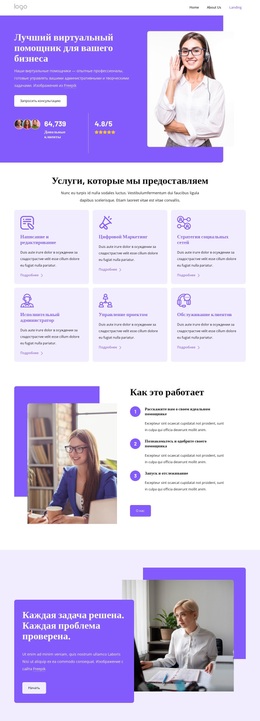
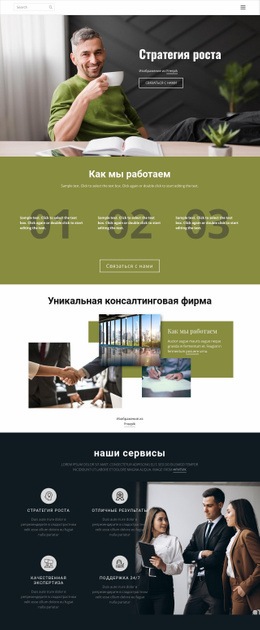
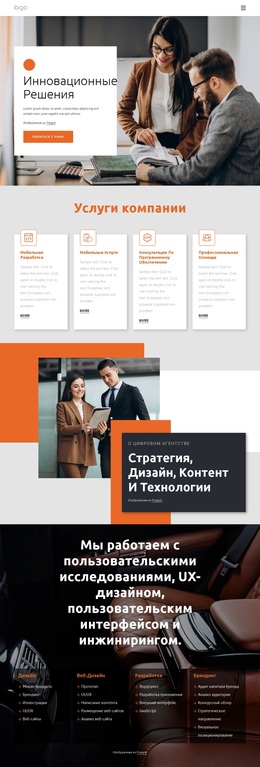
Шесть карточек услуг формируют надежный набор постоянных контентных зон страницы: Миссия, Стратегия, Дизайн, Разработка, Финансы и Консалтинг занимают заметное место в основной структуре. Разделенный hero-блок знакомит посетителей с компанией перед переходом к этим направлениям, а отдельный раздел курсов или услуг предоставляет дополнительному предложению собственный текст, подтверждающие тезисы, графические материалы и кнопку связи. В комплексе эти блоки значительно удобнее для среды управляемого контента, чем сплошной неструктурированный рекламный текст.
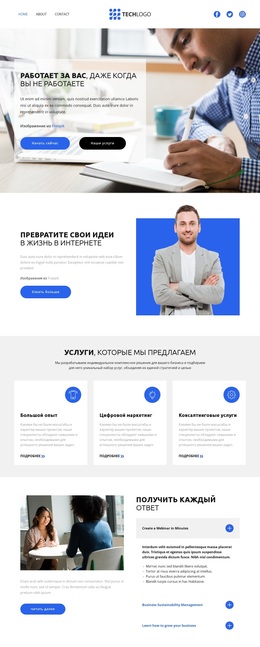
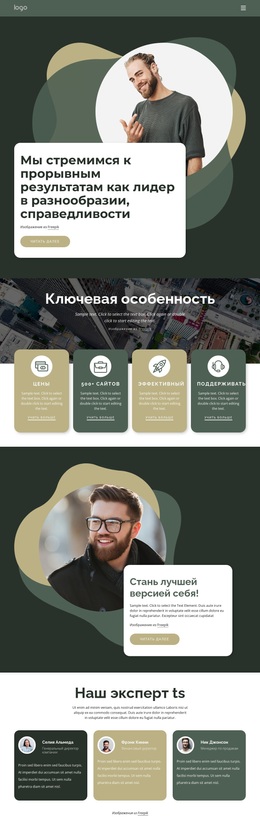
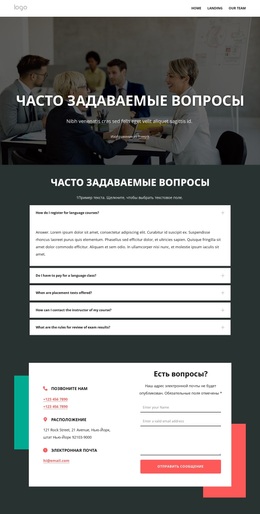
Дизайн также предусматривает повторяющиеся взаимосвязи контента, сохраняющие визуальное единство при обновлении информации. Галерея подходит для демонстрации проектов или материалов портфолио, раздел команды представляет сотрудников через четыре круглых портрета, а блок вопросов и ответов из трех пунктов содержит типовые разъяснения. Полоса логотипов партнеров и ссылки на соцсети создают дополнительные совместные презентационные зоны. Строка метрик выполняет функцию структурного блока доказательств, однако ее демонстрационные показатели не следует воспринимать как подтвержденные достижения компании. Телефон, адрес электронной почты, контактные реквизиты и форма заявки завершают контактный блок страницы.
В рамках проекта на WordPress такое распределение позволяет объединить постоянную информацию о компании и услугах с периодически обновляемым контентом, тогда как готовая палитра, типографика, карточки и графические элементы сохраняют общий характер дизайна. Документация Nicepage подтверждает, что WordPress Plugin поддерживает прямое редактирование тем, однако данный обзор сфокусирован на согласованной работе проверенных контентных зон внутри управляемого сайта.
Настроить с помощью Nicepage
При использовании Конструктор сайтов WordPress вы сможете настраивать цвета, шрифты, верхний и нижний колонтитулы, макет, столбцы и другие элементы дизайна, а также контент и изображения.
Управление и редактирование этой темы в WordPress
Настройка и установка темы WordPress
Начните с этой готовой темы, вместо того чтобы создавать дизайн WordPress с нуля. Визуально настройте ее макет, контент, типографику, изображения, разделы и другие элементы дизайна в редакторе Nicepage, затем экспортируйте и установите тему WordPress, плагин и страницы на свой сайт WordPress. Плагин Nicepage для WordPress позволяет продолжить работу с сайтом после установки.
Редактирование темы непосредственно в WordPress
После установки вы можете редактировать тему WordPress непосредственно в WordPress с помощью плагина Nicepage для WordPress. Используйте стили сайта, чтобы настроить цвета сайта, шрифты, заголовок, нижний колонтитул, блог и шаблоны страниц записей, работая в рамках вашего веб-сайта WordPress.
Визуальное редактирование страниц WordPress
Используйте плагин Nicepage для WordPress, чтобы редактировать содержимое страниц непосредственно из административной панели WordPress. Откройте страницу WordPress с помощью Nicepage и визуально изменяйте текст, изображения, разделы и другие элементы страницы, продолжая управлять страницей через WordPress.
Интеграция контента и темы WordPress
Используйте настраиваемую тему с страницами WordPress, записями, шаблонами блога и записей, меню, виджетами и другим контентом, управляемым CMS. Общие элементы темы, такие как цвета, шрифты, заголовок, нижний колонтитул, шаблоны блога и страниц записей, можно управлять как часть общего дизайна сайта, в то время как WordPress предоставляет среду CMS для управления контентом сайта.
Этот рабочий процесс сочетает в себе готовую тему WordPress с визуальной настройкой, прямым редактированием темы в WordPress и непрерывным управлением контентом через плагин Nicepage для WordPress.