Skontaktuj się z naszą kliniką Motyw WordPress


Trwałe dane kontaktowe kliniki idealnie pasują do sekcji strony zarządzanej w WordPressie
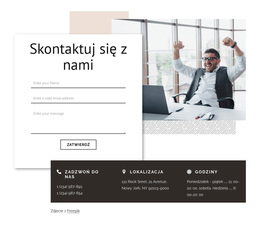
Główną zawartością bloku jest stały obszar kontaktowy, a nie zmienny strumień treści redakcyjnych. Nagłówek „Kontakt”, zaokrąglone zdjęcie stomatologiczne i formularz po prawej stronie tworzą przejrzystą sekcję strony służącą do zbierania imienia i nazwiska, adresu e-mail oraz wiadomości od użytkowników. Pole wyboru regulaminu i przycisk wysyłania stanowią końcowy etap interakcji z formularzem, a fotografia zapewnia wizualne powiązanie ze stomatologią, nie zastępując przy tym funkcji kontaktu tekstowego.
Trzy koralowe karty pod formularzem porządkują informacje uzupełniające: „Zadzwoń do nas”, „Lokalizacja” i „Godziny otwarcia”. W projekcie zarządzanym w systemie WordPress taki układ może pozostać niezmienną częścią strony kliniki lub placówki medycznej, podczas gdy wokół niego można dodawać inne treści witryny. Karty pełnią inną funkcję niż formularz: prezentują dane referencyjne w równorzędnych jednostkach, zamiast zbierać odpowiedzi. Wyświetlane numery telefonów, adres i godziny pracy są wartościami przykładowymi i należy je zaktualizować dla danej organizacji. Białe tło, ciemny nagłówek, koralowe akcenty i zaokrąglona forma zdjęcia harmonizują z otaczającym projektem, nie sugerując przy tym, że blok ten jest kompletnym motywem. Wyśrodkowana atrybucja Freepik jest częścią zawartości sekcji i należy ją zachować lub zastąpić zgodnie z warunkami licencji wykorzystywanych grafik. Przepływ pracy WordPress w Nicepage pozwala na edycję otaczających treści strony, podczas gdy ta wizualna sekcja pozostaje komponentem kontaktowym wielokrotnego użytku.
Dostosuj za pomocą Nicepage
Korzystając z Kreator stron WordPress, będziesz mógł dostosowywać kolory, czcionki, nagłówek i fooer, układ, kolumny i inne elementy projektu, a także zawartość i obrazy.
Edytuj szablon w trybie offline
2. Utwórz nową stronę lub wybierz istniejącą
3. Kliknij Dodaj nowy blok, wyszukaj identyfikator 2774249 i kliknij Enter
Edytuj szablon online
Twórz niesamowite witryny internetowe


Darmowy kreator Nicepage
Słowa kluczowe
Zarządzaj i edytuj ten motyw w WordPressie
Dostosuj i zainstaluj motyw WordPressa
Zacznij od tego gotowego motywu zamiast tworzyć projekt WordPressa od podstaw. Dostosuj wizualnie jego układ, zawartość, typografię, obrazy, sekcje i inne elementy projektu w edytorze Nicepage, a następnie wyeksportuj i zainstaluj motyw, wtyczkę i strony WordPressa na swojej stronie WordPress. Wtyczka Nicepage WordPress pozwala kontynuować pracę z witryną po jej zainstalowaniu.
Edycja motywu bezpośrednio w WordPressie
Po instalacji możesz edytować motyw WordPressa bezpośrednio w WordPressie za pomocą wtyczki Nicepage WordPress. Użyj opcji Styl witryny, aby dostosować kolory, czcionki, nagłówek, stopkę, blog i szablony stron wpisów podczas pracy na swojej stronie WordPress.
Wizualna edycja stron WordPress
Użyj wtyczki Nicepage WordPress do edycji zawartości strony bezpośrednio z panelu administracyjnego WordPress. Otwórz stronę WordPress w Nicepage i wizualnie zmień jej tekst, obrazy, sekcje i inne elementy, jednocześnie kontynuując zarządzanie stroną za pośrednictwem WordPressa.
Integracja treści i motywu WordPress
Używaj spersonalizowanego motywu ze stronami WordPress, wpisami, szablonami blogów i postów, menu, widżetami i innymi treściami zarządzanymi przez CMS. Współdzielonymi elementami motywu, takimi jak kolory, czcionki, nagłówek, stopka, szablony blogów i stron postów, można zarządzać w ramach ogólnego projektu witryny, a WordPress zapewnia środowisko CMS do zarządzania zawartością witryny.
Ten przepływ pracy łączy gotowy motyw WordPress z możliwością personalizacji wizualnej, bezpośrednią edycją motywu w WordPressie i ciągłym zarządzaniem treścią za pośrednictwem wtyczki Nicepage WordPress.

Zestaw projektowy (19)
-

-
EN
-
EN
-
EN
-
EN
-
EN
-
EN
-
EN
-
EN
-
EN
-
EN
-
EN
-
EN
-
EN
-
EN















Więcej od Medycyna i nauka Blocks
-

-
EN
-
EN
-
-
EN
-
EN
-
-
EN
-
EN
-
EN
-
EN
-
EN
-
-
-
-
EN
-
-
EN
-
-


Więcej od Łączność Blocks
-
EN

-
-
EN
-
-
EN
-
EN
-
EN
-
EN
-
EN
-
EN
-
EN
-
-
EN
-
EN
-
EN
-
EN
-
EN
-
EN
-
-