Service de livraison Modèle


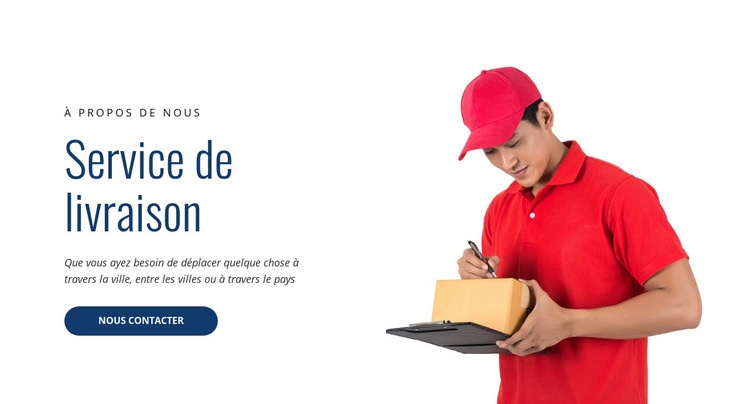
Une présentation de service scindée avec un contexte visuel immédiat
Ce bloc associe plusieurs choix graphiques distinctifs dans une disposition compacte. Plutôt que de présenter les informations de livraison sous forme de liste dense, il regroupe le libellé « À propos », le titre « Service de livraison », le texte descriptif et le bouton « Contactez-nous » au sein d'une seule colonne de gauche bien ciblée. Le texte aborde les livraisons à l'échelle locale, interurbaine ou nationale, offrant à la section une portée globale sans multiplier les blocs de contenu. Cela rend ce design particulièrement adapté lorsqu'une page a besoin d'une présentation d'offre introductive associée à une étape suivante claire.
La colonne de droite apporte le contraste visuel qui valorise cette mise en page : une photo lumineuse d'un livreur tenant un colis et un terminal mobile. Cette image confère au service une dimension humaine et opérationnelle immédiate, tandis que le fond blanc et les espaces généreux évitent tout effet de surcharge dans cette composition à deux colonnes. La typographie bleu marine structure la hiérarchie de l'information, et le bouton arrondi bleu crée un point d'action marquant. Comparé à une simple introduction textuelle, ce bloc prêt à l'emploi assure un meilleur équilibre entre explications et repères visuels. Sa force réside dans la synergie entre étendue du service, incitation au contact direct et contraste visuel au cœur d'une section hero réutilisable, le reste de la page pouvant accueillir des précisions logistiques complémentaires.
Personnalisez avec Nicepage
Lorsque vous utilisez Générateur de modèles, vous pourrez ajuster les couleurs, les polices, l'en-tête et le texte, la mise en page, les colonnes et autres éléments de conception, ainsi que le contenu et les images.
Modifier le modèle hors ligne
2. Créez une nouvelle page ou sélectionnez une page existante
3. Cliquez sur Ajouter un nouveau bloc, recherchez l'identifiant 50257 et cliquez sur Entrée
Modifier le modèle en ligne
Créez des sites Web géniaux


Nicepage Builder gratuit
Mots clés
Commencer avec un modèle prêt à l'emploi
Choisir un design pour une nouvelle page
Utilisez un modèle prêt à l'emploi comme point de départ au lieu de créer chaque page à partir d'une page blanche. Lorsque vous ajoutez une nouvelle page dans Nicepage, parcourez les designs disponibles, comparez les différentes mises en page et choisissez une option qui correspond déjà à l'objectif général et à l'orientation visuelle de votre projet.
Explorer différents designs de page
Explorez les Designs de page à l'aide de la recherche, des catégories thématiques, des ensembles de designs et des aperçus plein écran. La collection comprend des mises en page pour différents sujets et usages, ce qui facilite la comparaison des alternatives avant de sélectionner un design à personnaliser.
Personnaliser le modèle sélectionné
Après avoir choisi un design, créez la page et continuez à la modifier visuellement dans Nicepage. Remplacez le contenu de démonstration, ajustez les images, la typographie, les couleurs, les sections et autres éléments, et adaptez la mise en page prête à l'emploi à votre propre contenu au lieu de reconstruire le design depuis le début.
Explorer d'autres pistes de design
Si la première option ne correspond pas suffisamment à votre projet, retournez à la collection de modèles et comparez-en d'autres avant de choisir une mise en page. La bibliothèque de modèles s'avère ainsi utile non seulement pour créer des pages plus rapidement, mais aussi pour explorer différentes approches visuelles et trouver un point de départ adapté à un nouveau projet.
Ce processus vous donne accès à une vaste collection de designs prêts à l'emploi que vous pouvez sélectionner, comparer et personnaliser en fonction des besoins de chaque nouvelle page ou projet.


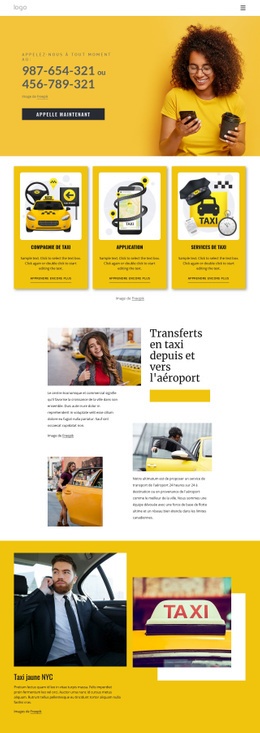

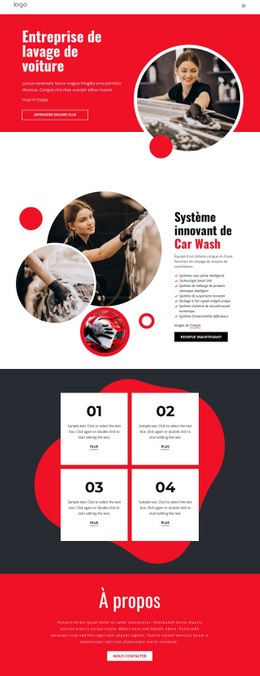
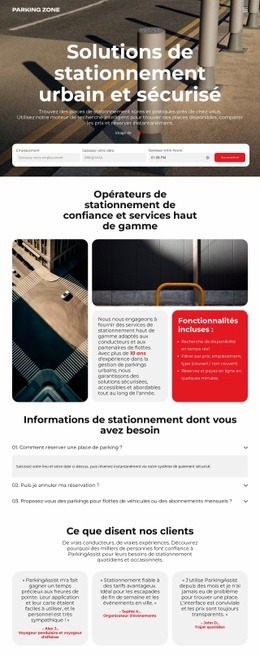




Plus de Voitures et transports blocs
-
EN

-
EN

-
-
-
-
EN
-
-
EN
-
EN
-
-
EN
-
EN
-
-
EN
-
-
EN
-
-
EN
-
EN
-
EN




Plus de Texte sur l'image blocs
-
EN

-
EN
-
-
-
-
-
EN
-
-
EN
-
EN
-
EN
-
EN
-
-
EN
-
EN
-
-
EN
-
EN
-
EN
-
EN