Service de taxi et de voiture Modèle


Les photos de véhicules et le détail des prestations renforcent la comparaison
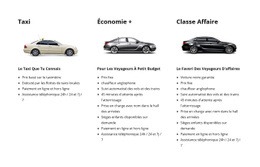
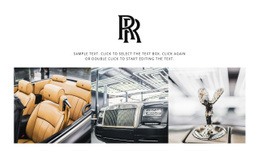
Cette section propose une approche graphique ciblée pour valoriser des offres de transport : trois colonnes réparties de manière égale, chacune articulée autour d'une image de véhicule centrée et suivie d'informations concises sur le service. Cette combinaison confère au bloc une identité visuelle bien plus marquée qu'une simple liste de catégories de courses, tout en assurant une lecture rapide et fluide. La répétition de la structure met également en lumière les différences entre les formules, sans multiplier les mises en page.
Taxi propose un profil classique fondé sur la tarification au compteur, des flottes locales, le paiement en ligne ou à bord, ainsi qu'une assistance 24 h/24 et 7 j/7. Economy+ confère à l'option intermédiaire une valeur pratique distincte avec des tarifs fixes, un chauffeur anglophone, le suivi des vols et des trains, ainsi que 45 minutes d'attente offertes après l'atterrissage. Business Class s'appuie sur une berline noire garantie, des prix fixes et un accueil personnalisé avec pancarte dans le hall des arrivées, composant une promesse haut de gamme axée sur les arrivées. Ces détails apportent au design une cadence de lecture efficace : identification visuelle d'abord, puis présentation concise des prestations incluses.
C'est la solution tout indiquée lorsqu'une page doit comparer trois prestations de transport tout en conservant des espaces blancs généreux et un traitement graphique noir et blanc tout en retenue. Le design s'adapte sans difficulté à l'ensemble du projet sans compromettre l'alignement parallèle qui fait la force de ce bloc.
Personnalisez avec Nicepage
Lorsque vous utilisez Générateur de modèles, vous pourrez ajuster les couleurs, les polices, l'en-tête et le texte, la mise en page, les colonnes et autres éléments de conception, ainsi que le contenu et les images.
Modifier le modèle hors ligne
2. Créez une nouvelle page ou sélectionnez une page existante
3. Cliquez sur Ajouter un nouveau bloc, recherchez l'identifiant 67390 et cliquez sur Entrée
Modifier le modèle en ligne
Créez des sites Web géniaux


Nicepage Builder gratuit
Mots clés
Commencer avec un modèle prêt à l'emploi
Choisir un design pour une nouvelle page
Utilisez un modèle prêt à l'emploi comme point de départ au lieu de créer chaque page à partir d'une page blanche. Lorsque vous ajoutez une nouvelle page dans Nicepage, parcourez les designs disponibles, comparez les différentes mises en page et choisissez une option qui correspond déjà à l'objectif général et à l'orientation visuelle de votre projet.
Explorer différents designs de page
Explorez les Designs de page à l'aide de la recherche, des catégories thématiques, des ensembles de designs et des aperçus plein écran. La collection comprend des mises en page pour différents sujets et usages, ce qui facilite la comparaison des alternatives avant de sélectionner un design à personnaliser.
Personnaliser le modèle sélectionné
Après avoir choisi un design, créez la page et continuez à la modifier visuellement dans Nicepage. Remplacez le contenu de démonstration, ajustez les images, la typographie, les couleurs, les sections et autres éléments, et adaptez la mise en page prête à l'emploi à votre propre contenu au lieu de reconstruire le design depuis le début.
Explorer d'autres pistes de design
Si la première option ne correspond pas suffisamment à votre projet, retournez à la collection de modèles et comparez-en d'autres avant de choisir une mise en page. La bibliothèque de modèles s'avère ainsi utile non seulement pour créer des pages plus rapidement, mais aussi pour explorer différentes approches visuelles et trouver un point de départ adapté à un nouveau projet.
Ce processus vous donne accès à une vaste collection de designs prêts à l'emploi que vous pouvez sélectionner, comparer et personnaliser en fonction des besoins de chaque nouvelle page ou projet.

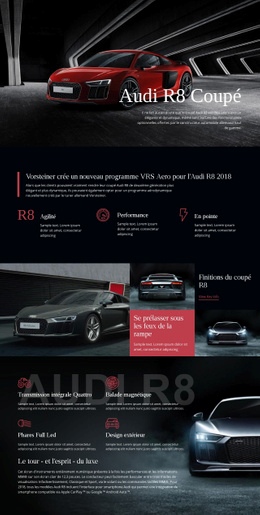
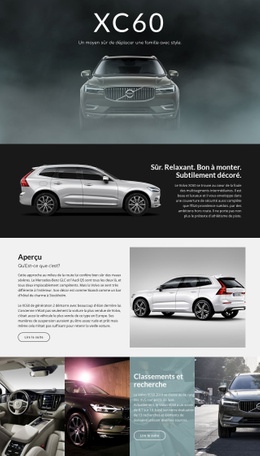

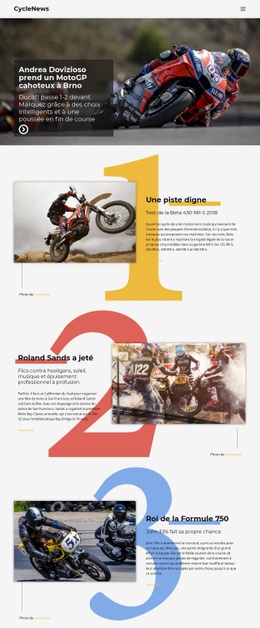






Plus de Voitures et transports blocs
-
-

-
-
EN
-
-
-
EN
-
-
EN
-
-
-
EN
-
-
-
-
-
EN
-
EN
-
EN
-






Plus de Tiers blocs
-
EN
-
-
EN
-
EN
-
EN
-
EN
-
-
-
-
-
-
EN
-
-
-
-
EN
-
-
EN
-
EN
-
EN