Club de piscine Modèle


Une ouverture sur trois images donne à la section du club une direction visuelle affirmée
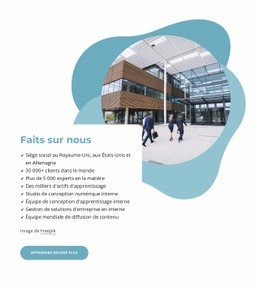
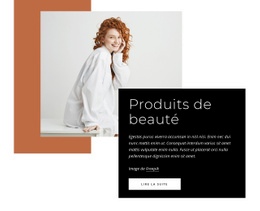
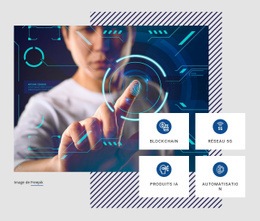
Les trois photographies verticales de bassin constituent le point fort de ce bloc. Elles composent une entrée en matière visuelle immédiate avant même que le visiteur n'arrive au titre « Club de natation et de sport » et au texte d'accompagnement. Par rapport à une simple introduction textuelle, cette composition offre plusieurs points d'entrée visuels complémentaires tout en maintenant le message écrit dans une zone parfaitement délimitée en dessous. La ligne d'attribution et le bouton Suivant finalisent le contenu introductif sans ajouter d'éléments superflus.
Ce choix s'avère particulièrement pertinent lorsqu'une page doit faire ressortir l'identité d'un club de sport ou de natation par l'ambiance et la lisibilité du thème avant de livrer des détails plus précis. Le fond bleu turquoise offre aux photos et aux textes un espace homogène, tandis que le bandeau horizontal blanc orchestre une transition soignée vers le contenu rédactionnel. Le grand titre d'affichage blanc apporte une présence visuelle équilibrée, et le bouton rectangulaire blanc au texte foncé reste très repérable à la fin du message. Des espacements aérés évitent que les trois clichés ne ressemblent à une galerie trop dense et préservent la fonction d'amorce de la section. Ce design propose une alternative percutante aux grilles de cartes ou aux sections hero purement textuelles : il conjugue variété visuelle, mise en avant du club, texte de soutien, crédits et incitation à l'action au sein d'un seul bloc réutilisable.
Personnalisez avec Nicepage
Lorsque vous utilisez Générateur de modèles, vous pourrez ajuster les couleurs, les polices, l'en-tête et le texte, la mise en page, les colonnes et autres éléments de conception, ainsi que le contenu et les images.
Modifier le modèle hors ligne
2. Créez une nouvelle page ou sélectionnez une page existante
3. Cliquez sur Ajouter un nouveau bloc, recherchez l'identifiant 154732 et cliquez sur Entrée
Modifier le modèle en ligne
Créez des sites Web géniaux


Nicepage Builder gratuit
Mots clés
Commencer avec un modèle prêt à l'emploi
Choisir un design pour une nouvelle page
Utilisez un modèle prêt à l'emploi comme point de départ au lieu de créer chaque page à partir d'une page blanche. Lorsque vous ajoutez une nouvelle page dans Nicepage, parcourez les designs disponibles, comparez les différentes mises en page et choisissez une option qui correspond déjà à l'objectif général et à l'orientation visuelle de votre projet.
Explorer différents designs de page
Explorez les Designs de page à l'aide de la recherche, des catégories thématiques, des ensembles de designs et des aperçus plein écran. La collection comprend des mises en page pour différents sujets et usages, ce qui facilite la comparaison des alternatives avant de sélectionner un design à personnaliser.
Personnaliser le modèle sélectionné
Après avoir choisi un design, créez la page et continuez à la modifier visuellement dans Nicepage. Remplacez le contenu de démonstration, ajustez les images, la typographie, les couleurs, les sections et autres éléments, et adaptez la mise en page prête à l'emploi à votre propre contenu au lieu de reconstruire le design depuis le début.
Explorer d'autres pistes de design
Si la première option ne correspond pas suffisamment à votre projet, retournez à la collection de modèles et comparez-en d'autres avant de choisir une mise en page. La bibliothèque de modèles s'avère ainsi utile non seulement pour créer des pages plus rapidement, mais aussi pour explorer différentes approches visuelles et trouver un point de départ adapté à un nouveau projet.
Ce processus vous donne accès à une vaste collection de designs prêts à l'emploi que vous pouvez sélectionner, comparer et personnaliser en fonction des besoins de chaque nouvelle page ou projet.

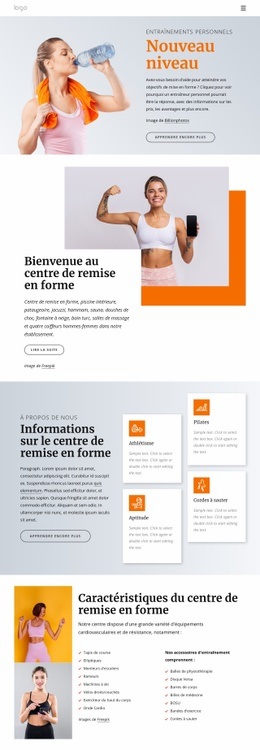
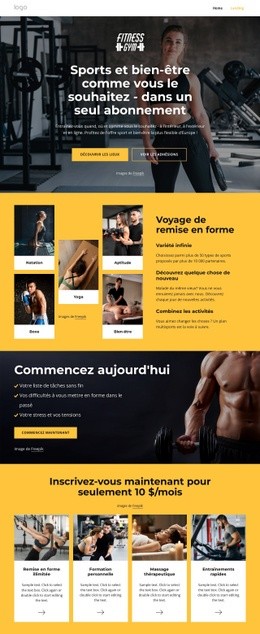
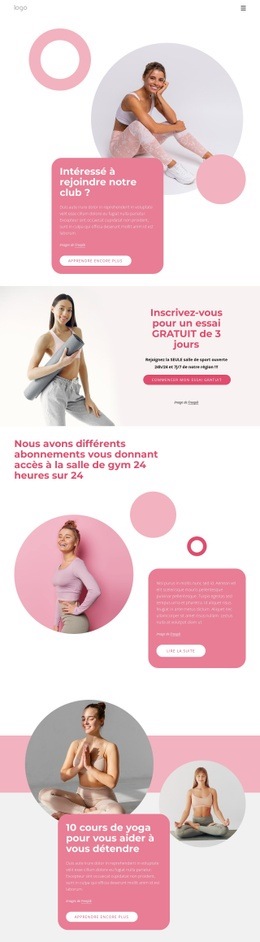
Plus de Des sports blocs
-
EN
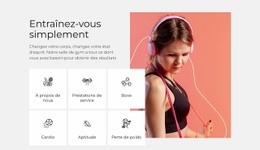
-

-
EN
-
EN
-
EN
-
EN
-
EN
-
EN
-
-
EN
-
EN
-
EN
-
EN
-
EN
-
EN
-
EN
-
EN
-
-
EN
-
EN


Plus de Formes blocs
-
EN
-
-
EN
-
EN
-
-
EN
-
EN
-
EN
-
EN
-
-
EN
-
-
EN
-
EN
-
EN
-
-
-
EN
-
-
EN