Excellent service client Modèle


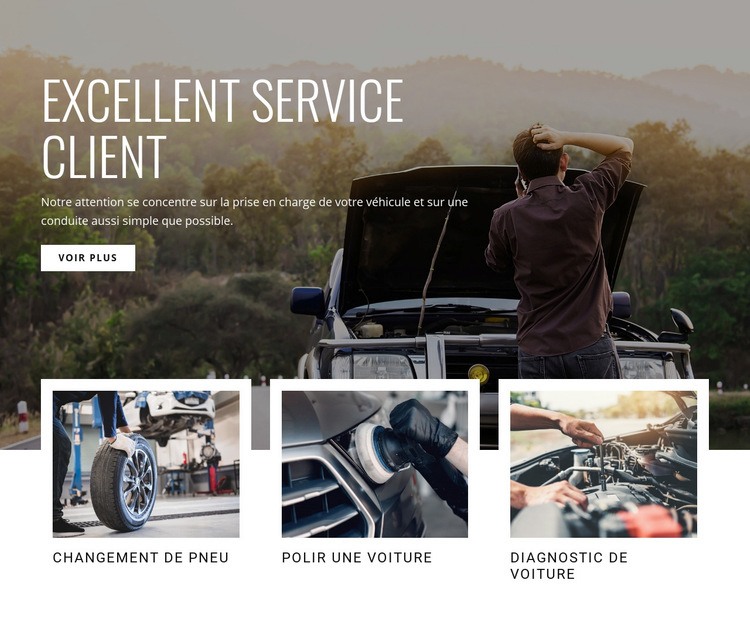
Une option superposée pour services automobiles avec un fort accent visuel
Le principal atout de ce bloc réside dans la manière dont une grande bannière hero et trois cartes de services superposées s'articulent en une seule et même composition. Une personne travaillant sur un véhicule apparaît derrière le titre « Excellent service client », le texte d'accompagnement et le bouton « En savoir plus », offrant ainsi un contexte visuel au message introductif sans nécessiter de panneau de texte distinct. L'image assombrie et la typographie blanche rendent la zone d'ouverture immédiatement reconnaissable.
En dessous, les cartes créent un second niveau d'information plutôt que de reproduire le traitement visuel du hero. Des cadres rectangulaires blancs accueillent des images et des titres dédiés pour « Changement de pneus », « Polissage automobile » et « Diagnostic automobile », composant ainsi une présentation compacte en trois éléments. Cette rangée s'avère particulièrement utile lorsqu'une page doit énumérer plusieurs offres automobiles tout en conservant la prédominance visuelle de la section principale.
Cette mise en page mérite d'être envisagée lorsqu'une section nécessite davantage d'impact visuel qu'une simple liste, mais moins de répétitions qu'une grille de services plus étendue. Cette superposition confère également au bloc un rythme vertical clair : d'abord le message global de prise en charge, puis trois options de service concrètes. En tant que composant réutilisable, il séduit par son contraste guidé par l'image et sa couverture synthétique, laissant aux sections voisines le soin d'accueillir le reste de la page.
Personnalisez avec Nicepage
Lorsque vous utilisez Générateur de modèles, vous pourrez ajuster les couleurs, les polices, l'en-tête et le texte, la mise en page, les colonnes et autres éléments de conception, ainsi que le contenu et les images.
Modifier le modèle hors ligne
2. Créez une nouvelle page ou sélectionnez une page existante
3. Cliquez sur Ajouter un nouveau bloc, recherchez l'identifiant 52136 et cliquez sur Entrée
Modifier le modèle en ligne
Créez des sites Web géniaux


Nicepage Builder gratuit
Mots clés
Commencer avec un modèle prêt à l'emploi
Choisir un design pour une nouvelle page
Utilisez un modèle prêt à l'emploi comme point de départ au lieu de créer chaque page à partir d'une page blanche. Lorsque vous ajoutez une nouvelle page dans Nicepage, parcourez les designs disponibles, comparez les différentes mises en page et choisissez une option qui correspond déjà à l'objectif général et à l'orientation visuelle de votre projet.
Explorer différents designs de page
Explorez les Designs de page à l'aide de la recherche, des catégories thématiques, des ensembles de designs et des aperçus plein écran. La collection comprend des mises en page pour différents sujets et usages, ce qui facilite la comparaison des alternatives avant de sélectionner un design à personnaliser.
Personnaliser le modèle sélectionné
Après avoir choisi un design, créez la page et continuez à la modifier visuellement dans Nicepage. Remplacez le contenu de démonstration, ajustez les images, la typographie, les couleurs, les sections et autres éléments, et adaptez la mise en page prête à l'emploi à votre propre contenu au lieu de reconstruire le design depuis le début.
Explorer d'autres pistes de design
Si la première option ne correspond pas suffisamment à votre projet, retournez à la collection de modèles et comparez-en d'autres avant de choisir une mise en page. La bibliothèque de modèles s'avère ainsi utile non seulement pour créer des pages plus rapidement, mais aussi pour explorer différentes approches visuelles et trouver un point de départ adapté à un nouveau projet.
Ce processus vous donne accès à une vaste collection de designs prêts à l'emploi que vous pouvez sélectionner, comparer et personnaliser en fonction des besoins de chaque nouvelle page ou projet.







Plus de Voitures et transports blocs
-
-

-
-
EN
-
-
-
-
EN
-
-
EN
-
EN
-
EN
-
EN
-
EN
-
-
EN
-
EN
-
EN
-
-
EN





Plus de Texte sur l'image blocs
-
EN
-
-
-
EN
-
-
EN
-
-
-
-
-
EN
-
EN
-
-
EN
-
-
-
-
EN
-
EN
-
EN