Résumé textuel Modèle


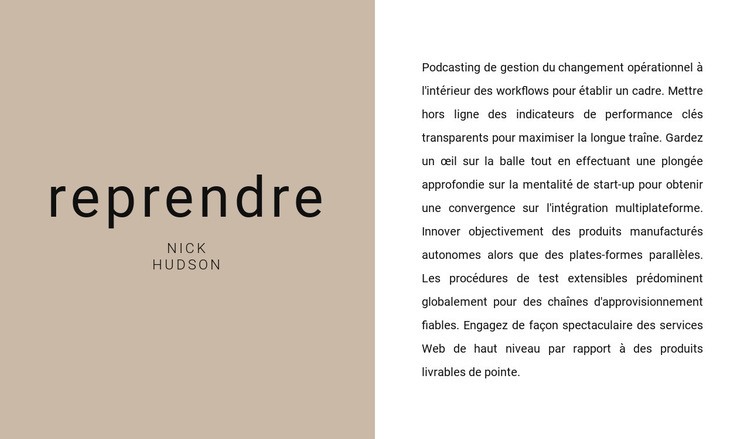
Un panneau d'identité beige associé à une longue colonne de texte
Le choix le plus distinctif de cette conception réside dans le contraste direct entre un panneau d'identité beige discret et un panneau blanc dédié au texte d'accompagnement. Au lieu de disperser les données du profil dans plusieurs cartes ou lignes denses, le bloc fait appel à deux zones verticales égales unies par une relation claire. L'en-tête en minuscules « cv » et le libellé centré « nick hudson » offrent au côté gauche un point focal concis. Le paragraphe unique et développé sur la droite donne ensuite toute la place nécessaire à l'explication du profil, sans rivaliser avec une multitude d'éléments répétés.
Cette alliance fait de ce bloc une option judicieuse pour toute page nécessitant une introduction professionnelle compacte, dotée d'une structure éditoriale visible. Les largeurs équivalentes maintiennent l'équilibre de la composition, tandis que le centrage vertical évite qu'un panneau ne semble trop lourd par rapport à l'autre. L'absence d'interactions dynamiques renforce le caractère calme et axé sur la lecture de la mise en page, évitant des fonctionnalités superflues pour ce contenu. Par rapport à une section classique composée uniquement de texte, la zone d'identité colorée propose un point d'entrée plus affirmé et rend le sujet lisible au premier coup d'œil. Cette structure convient particulièrement bien lorsque le reste de la page présente en détail l'expérience, les réalisations ou les coordonnées, laissant à ce bloc le soin d'assurer le résumé initial du profil grâce à une distinction visuelle nette et un récit d'accompagnement unique.
Personnalisez avec Nicepage
Lorsque vous utilisez Générateur de modèles, vous pourrez ajuster les couleurs, les polices, l'en-tête et le texte, la mise en page, les colonnes et autres éléments de conception, ainsi que le contenu et les images.
Modifier le modèle hors ligne
2. Créez une nouvelle page ou sélectionnez une page existante
3. Cliquez sur Ajouter un nouveau bloc, recherchez l'identifiant 385389 et cliquez sur Entrée
Modifier le modèle en ligne
Créez des sites Web géniaux


Nicepage Builder gratuit
Mots clés
Commencer avec un modèle prêt à l'emploi
Choisir un design pour une nouvelle page
Utilisez un modèle prêt à l'emploi comme point de départ au lieu de créer chaque page à partir d'une page blanche. Lorsque vous ajoutez une nouvelle page dans Nicepage, parcourez les designs disponibles, comparez les différentes mises en page et choisissez une option qui correspond déjà à l'objectif général et à l'orientation visuelle de votre projet.
Explorer différents designs de page
Explorez les Designs de page à l'aide de la recherche, des catégories thématiques, des ensembles de designs et des aperçus plein écran. La collection comprend des mises en page pour différents sujets et usages, ce qui facilite la comparaison des alternatives avant de sélectionner un design à personnaliser.
Personnaliser le modèle sélectionné
Après avoir choisi un design, créez la page et continuez à la modifier visuellement dans Nicepage. Remplacez le contenu de démonstration, ajustez les images, la typographie, les couleurs, les sections et autres éléments, et adaptez la mise en page prête à l'emploi à votre propre contenu au lieu de reconstruire le design depuis le début.
Explorer d'autres pistes de design
Si la première option ne correspond pas suffisamment à votre projet, retournez à la collection de modèles et comparez-en d'autres avant de choisir une mise en page. La bibliothèque de modèles s'avère ainsi utile non seulement pour créer des pages plus rapidement, mais aussi pour explorer différentes approches visuelles et trouver un point de départ adapté à un nouveau projet.
Ce processus vous donne accès à une vaste collection de designs prêts à l'emploi que vous pouvez sélectionner, comparer et personnaliser en fonction des besoins de chaque nouvelle page ou projet.



Plus de Diviser blocs
-

-
-
-
-
EN
-
EN
-
EN
-