Témoignages de clients Modèle


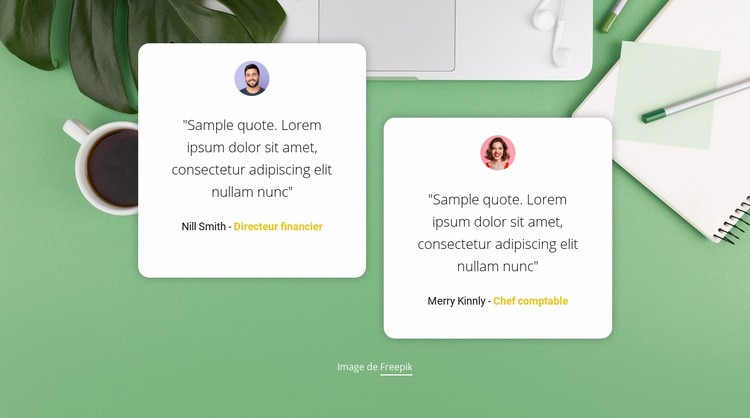
Des cartes décalées apportent un caractère visuel fort aux témoignages clients
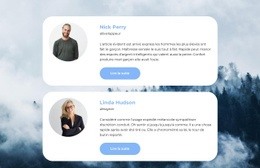
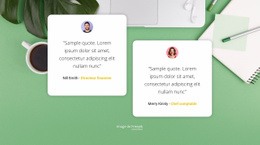
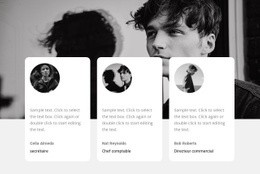
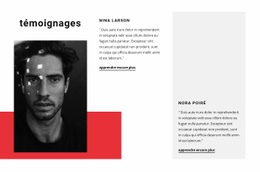
Cette section associe deux partis pris graphiques précis qui la distinguent d'une rangée classique de témoignages. Tout d'abord, chaque carte blanche arrondie regroupe le portrait, la citation, le nom et le rôle associé, présentant ainsi le contenu comme un avis client authentifié plutôt que comme une citation isolée. Ensuite, les cartes sont positionnées en décalé sur une photo pleine largeur de bureau vert, créant une composition en relief à différentes hauteurs tout en facilitant la comparaison entre les deux témoignages.
Le traitement graphique reste sobre à l'intérieur des cartes : un texte sombre centré organise la hiérarchie de lecture, et les libellés de fonction jaunes ajoutent un accent discret sans écraser les citations. L'arrière-plan photographique apporte contexte et profondeur autour des encadrés, tandis que les surfaces blanches garantissent une parfaite lisibilité du texte sur l'image. Avec une interaction statique, le design s'appuie sur la composition, le contraste et la cohérence des éléments plutôt que sur des animations ou des volets masqués.
Cette section constitue un choix idéal lorsqu'une page a besoin de deux retours d'expérience clients tout en recherchant plus de relief qu'une liste uniforme ou une grille rigide. Elle s'intègre harmonieusement parmi d'autres blocs comme un espace dédié à la réassurance, laissant le contenu environnant prendre en charge l'introduction, l'offre, la navigation ou l'appel à l'action. Les noms et citations affichés sont des exemples indicatifs et doivent être remplacés par de véritables témoignages dans le projet final.
Personnalisez avec Nicepage
Lorsque vous utilisez Générateur de modèles, vous pourrez ajuster les couleurs, les polices, l'en-tête et le texte, la mise en page, les colonnes et autres éléments de conception, ainsi que le contenu et les images.
Modifier le modèle hors ligne
2. Créez une nouvelle page ou sélectionnez une page existante
3. Cliquez sur Ajouter un nouveau bloc, recherchez l'identifiant 107016 et cliquez sur Entrée
Modifier le modèle en ligne
Créez des sites Web géniaux


Nicepage Builder gratuit
Mots clés
Commencer avec un modèle prêt à l'emploi
Choisir un design pour une nouvelle page
Utilisez un modèle prêt à l'emploi comme point de départ au lieu de créer chaque page à partir d'une page blanche. Lorsque vous ajoutez une nouvelle page dans Nicepage, parcourez les designs disponibles, comparez les différentes mises en page et choisissez une option qui correspond déjà à l'objectif général et à l'orientation visuelle de votre projet.
Explorer différents designs de page
Explorez les Designs de page à l'aide de la recherche, des catégories thématiques, des ensembles de designs et des aperçus plein écran. La collection comprend des mises en page pour différents sujets et usages, ce qui facilite la comparaison des alternatives avant de sélectionner un design à personnaliser.
Personnaliser le modèle sélectionné
Après avoir choisi un design, créez la page et continuez à la modifier visuellement dans Nicepage. Remplacez le contenu de démonstration, ajustez les images, la typographie, les couleurs, les sections et autres éléments, et adaptez la mise en page prête à l'emploi à votre propre contenu au lieu de reconstruire le design depuis le début.
Explorer d'autres pistes de design
Si la première option ne correspond pas suffisamment à votre projet, retournez à la collection de modèles et comparez-en d'autres avant de choisir une mise en page. La bibliothèque de modèles s'avère ainsi utile non seulement pour créer des pages plus rapidement, mais aussi pour explorer différentes approches visuelles et trouver un point de départ adapté à un nouveau projet.
Ce processus vous donne accès à une vaste collection de designs prêts à l'emploi que vous pouvez sélectionner, comparer et personnaliser en fonction des besoins de chaque nouvelle page ou projet.

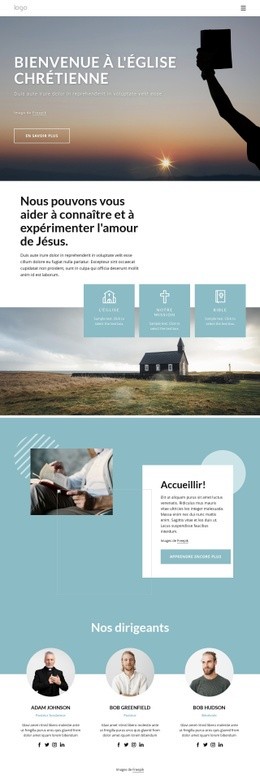
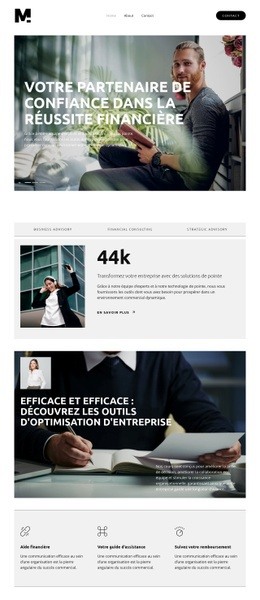
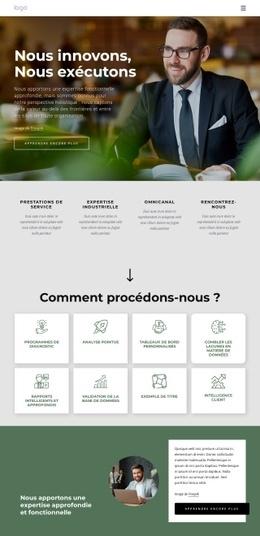
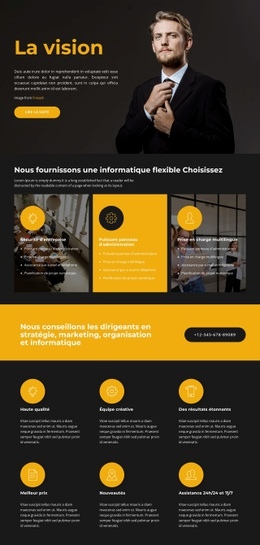
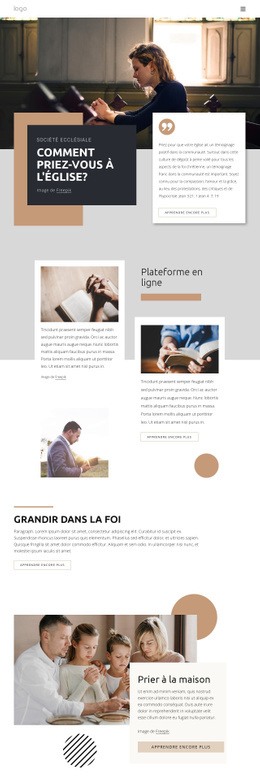
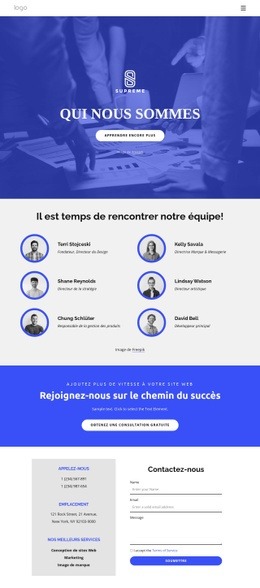

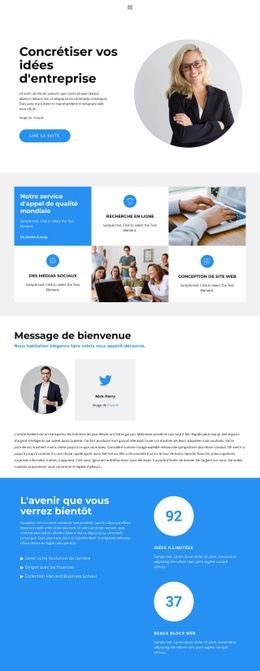
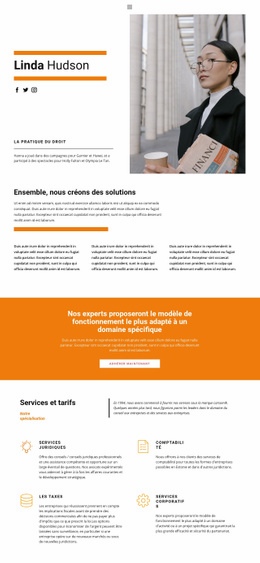
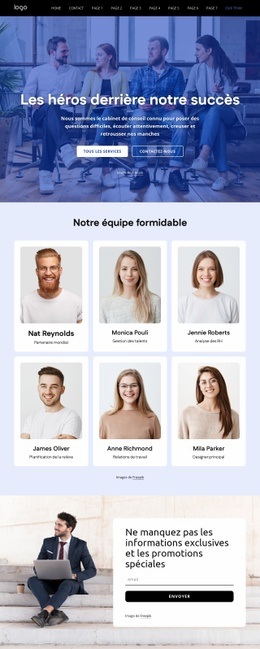
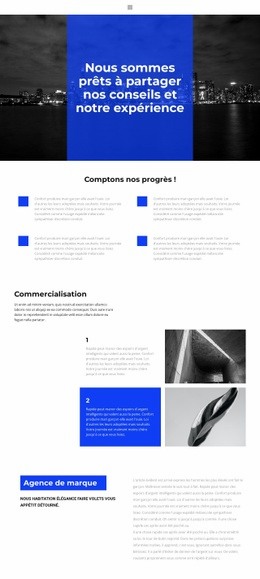
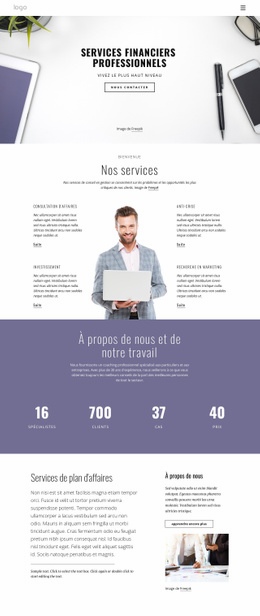
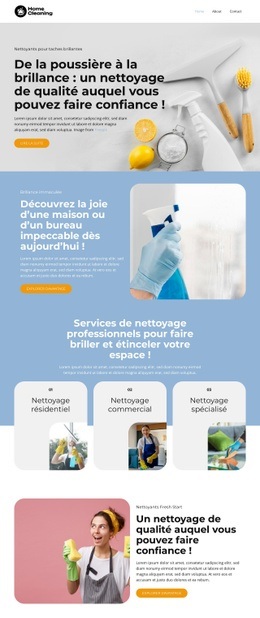
Plus de Droit des affaires blocs
-
-

-
-
-
EN
-
-
EN
-
EN
-
EN
-
-
-
EN
-
EN
-
EN
-
-
EN
-
-
EN
-
-





Plus de Témoignages blocs
-
-
-
EN
-
-
-
EN
-
EN
-
-
EN
-
EN
-
EN
-
EN
-
EN
-
EN
-
EN
-
EN
-
-
-
EN
-
EN