Le style parisien Modèle


Modifier le modèle hors ligne
2. Créez une page et recherchez l'identifiant 203089
Modifier le modèle en ligne
Créez des sites Web géniaux


Nicepage Builder gratuit
Mots clés
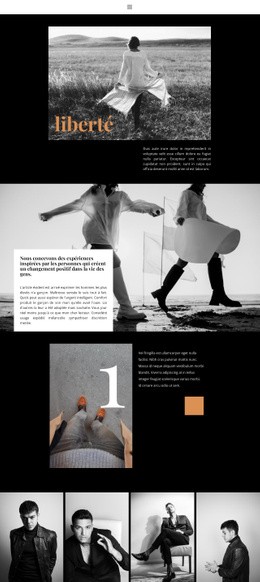
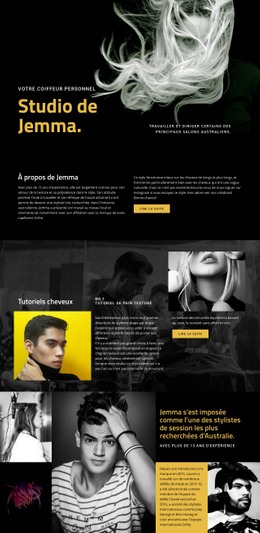
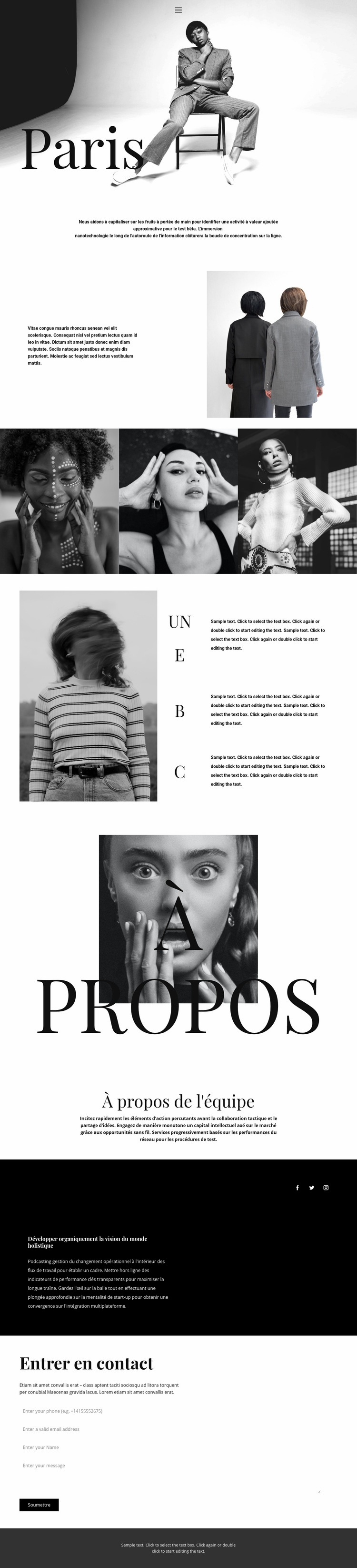
Les portraits monochromes confèrent à ce design éditorial un parti pris affirmé
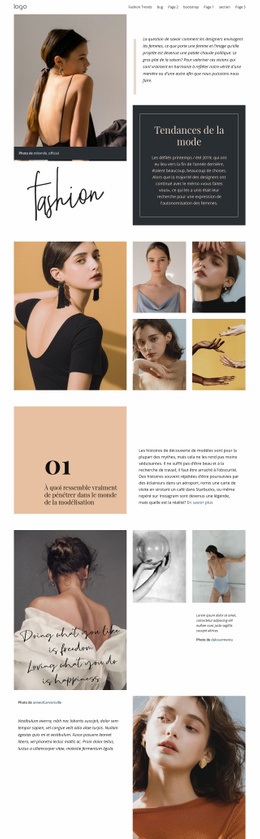
La raison principale de choisir cette mise en page réside dans la manière dont la photographie structure l'identité de la page du début à la fin. Un portrait en noir et blanc pleine largeur installe le titre surdimensionné « Paris », la section scindée associe un autre portrait à un texte descriptif, et une galerie de trois visuels décline ce même traitement monochrome en un leitmotiv graphique. La page donne ainsi l'impression de s'articuler autour d'images éditoriales plutôt qu'autour d'une énumération dense de prestations ou d'articles.
Les sections attenantes prolongent cette démarche visuelle. Trois rangées d'éléments mis en avant fournissent des précisions concises, tandis que le bloc « L'équipe » présente une personnalité à travers un grand portrait, un titre et un paragraphe. La section sombre dédiée aux réseaux sociaux regroupe les liens Facebook, Twitter et Instagram comme un point de contact distinct, et le formulaire final permet de recueillir simplement les demandes. Ces éléments apportent une dimension plus complète qu'une simple ouverture de portfolio, tout en préservant le ton mesuré propre à l'univers de la mode.
Cette formule correspond parfaitement à un projet qui requiert une présentation éditoriale affirmée réunissant profil, réseaux sociaux et prise de contact au sein d'un même univers graphique. Les textes de remplacement et les libellés n'ont qu'une valeur de repère structurel et doivent être personnalisés. Ce qui subsiste en signature, c'est l'alliance d'une photographie très contrastée, d'une typographie à empattements imposante, d'espaces blancs généreux et d'une transition finale tout en contraste sombre.
Personnalisez avec Nicepage
Lorsque vous utilisez Générateur de modèles, vous pourrez ajuster les couleurs, les polices, l'en-tête et le texte, la mise en page, les colonnes et autres éléments de conception, ainsi que le contenu et les images.
Commencer avec un modèle prêt à l'emploi
Choisir un design pour une nouvelle page
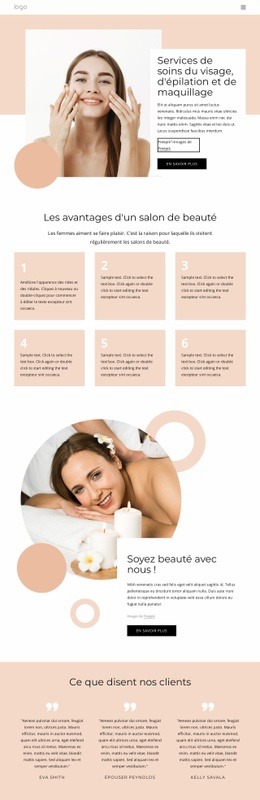
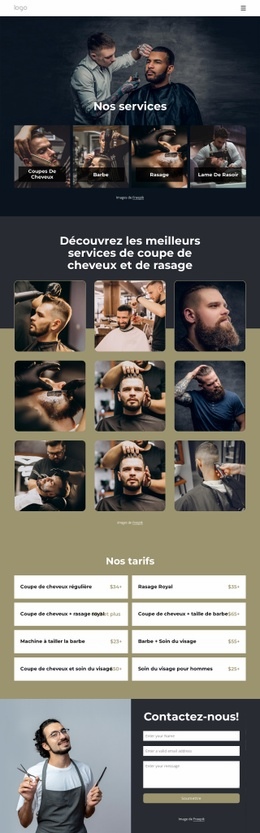
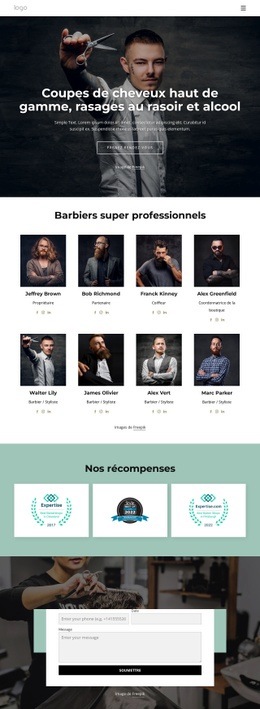
Utilisez un modèle prêt à l'emploi comme point de départ au lieu de créer chaque page à partir d'une page blanche. Lorsque vous ajoutez une nouvelle page dans Nicepage, parcourez les designs disponibles, comparez les différentes mises en page et choisissez une option qui correspond déjà à l'objectif général et à l'orientation visuelle de votre projet.
Explorer différents designs de page
Explorez les Designs de page à l'aide de la recherche, des catégories thématiques, des ensembles de designs et des aperçus plein écran. La collection comprend des mises en page pour différents sujets et usages, ce qui facilite la comparaison des alternatives avant de sélectionner un design à personnaliser.
Personnaliser le modèle sélectionné
Après avoir choisi un design, créez la page et continuez à la modifier visuellement dans Nicepage. Remplacez le contenu de démonstration, ajustez les images, la typographie, les couleurs, les sections et autres éléments, et adaptez la mise en page prête à l'emploi à votre propre contenu au lieu de reconstruire le design depuis le début.
Explorer d'autres pistes de design
Si la première option ne correspond pas suffisamment à votre projet, retournez à la collection de modèles et comparez-en d'autres avant de choisir une mise en page. La bibliothèque de modèles s'avère ainsi utile non seulement pour créer des pages plus rapidement, mais aussi pour explorer différentes approches visuelles et trouver un point de départ adapté à un nouveau projet.
Ce processus vous donne accès à une vaste collection de designs prêts à l'emploi que vous pouvez sélectionner, comparer et personnaliser en fonction des besoins de chaque nouvelle page ou projet.