Galerie avec photos de mariage Modèle


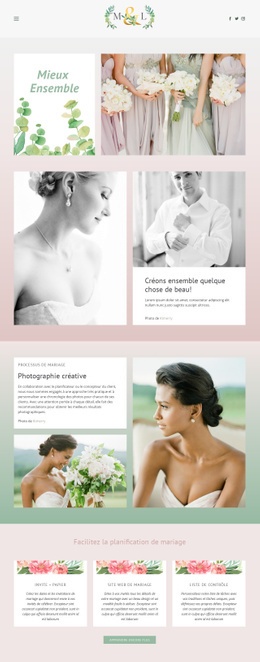
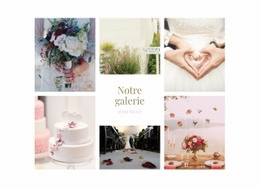
Trois panneaux de mariage pleine hauteur pour une galerie épurée et marquante
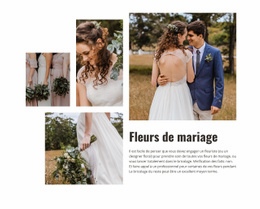
Cette section associe trois photographies verticales équivalentes autour d'un même thème de mariage, ce qui en fait une solution idéale pour intégrer une galerie compacte dotée d'une forte présence visuelle. Au lieu d'utiliser une grille de cartes classique avec des titres et des descriptions, la mise en page laisse les images pleine hauteur occuper l'espace des panneaux et conserve les superpositions visibles libres de tout élément. La galerie gagne ainsi en sérénité, tandis que les clichés du couple en extérieur et les espacements rythment la composition.
Cette structure répétée permet également de distinguer aisément le bloc d'une simple section hero ou d'une zone de portfolio dominée par le texte. Les visiteurs découvrent trois moments complémentaires d'un seul coup d'œil, puis peuvent activer la lightbox pour observer chaque photo dans le détail. Cette association d'une vue d'ensemble et d'un zoom apporte du relief sans nécessiter de légendes ou de colonnes de texte superflues. Ce bloc s'avère donc particulièrement adapté à un portfolio ou à un espace galerie de photographe de mariage désireux de mettre en avant la qualité et la continuité de ses images. Sa valeur ajoutée en tant que section clé en main repose sur l'équilibre précis entre répétition sur trois panneaux, traitement en pleine hauteur, sobriété textuelle et interaction lightbox naturelle – et non sur des fonctionnalités génériques à l'échelle de la page.
Personnalisez avec Nicepage
Lorsque vous utilisez Générateur de modèles, vous pourrez ajuster les couleurs, les polices, l'en-tête et le texte, la mise en page, les colonnes et autres éléments de conception, ainsi que le contenu et les images.
Modifier le modèle hors ligne
2. Créez une nouvelle page ou sélectionnez une page existante
3. Cliquez sur Ajouter un nouveau bloc, recherchez l'identifiant 122452 et cliquez sur Entrée
Modifier le modèle en ligne
Créez des sites Web géniaux


Nicepage Builder gratuit
Mots clés
Commencer avec un modèle prêt à l'emploi
Choisir un design pour une nouvelle page
Utilisez un modèle prêt à l'emploi comme point de départ au lieu de créer chaque page à partir d'une page blanche. Lorsque vous ajoutez une nouvelle page dans Nicepage, parcourez les designs disponibles, comparez les différentes mises en page et choisissez une option qui correspond déjà à l'objectif général et à l'orientation visuelle de votre projet.
Explorer différents designs de page
Explorez les Designs de page à l'aide de la recherche, des catégories thématiques, des ensembles de designs et des aperçus plein écran. La collection comprend des mises en page pour différents sujets et usages, ce qui facilite la comparaison des alternatives avant de sélectionner un design à personnaliser.
Personnaliser le modèle sélectionné
Après avoir choisi un design, créez la page et continuez à la modifier visuellement dans Nicepage. Remplacez le contenu de démonstration, ajustez les images, la typographie, les couleurs, les sections et autres éléments, et adaptez la mise en page prête à l'emploi à votre propre contenu au lieu de reconstruire le design depuis le début.
Explorer d'autres pistes de design
Si la première option ne correspond pas suffisamment à votre projet, retournez à la collection de modèles et comparez-en d'autres avant de choisir une mise en page. La bibliothèque de modèles s'avère ainsi utile non seulement pour créer des pages plus rapidement, mais aussi pour explorer différentes approches visuelles et trouver un point de départ adapté à un nouveau projet.
Ce processus vous donne accès à une vaste collection de designs prêts à l'emploi que vous pouvez sélectionner, comparer et personnaliser en fonction des besoins de chaque nouvelle page ou projet.

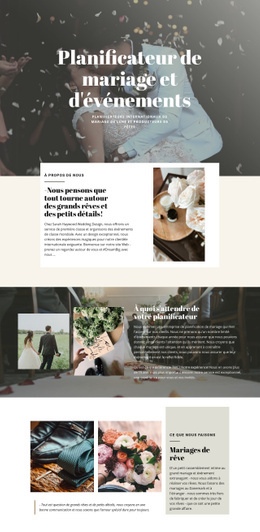
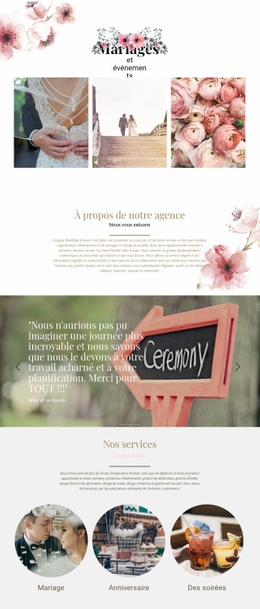
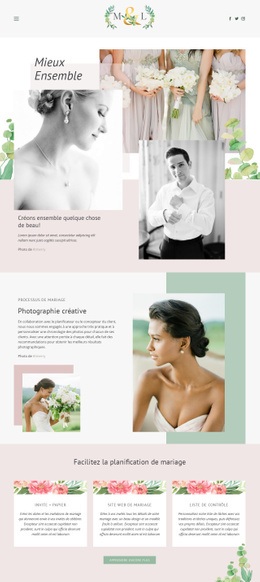
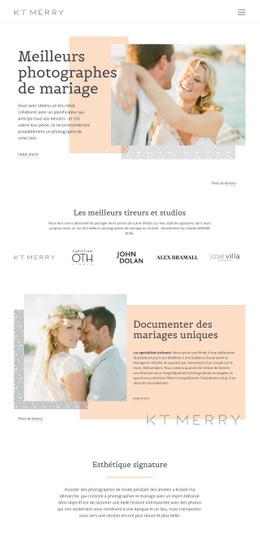
Plus de Mariage blocs
-
EN

-
EN

-
-
EN
-
EN
-
EN
-
EN
-
EN
-
EN
-
EN
-
EN
-
EN
-
EN
-
EN
-
EN
-
EN
-
EN
-
EN
-
EN
-
EN










Plus de Galerie blocs
-
-
EN
-
EN
-
EN
-
EN
-
EN
-
EN
-
EN
-
EN
-
-
EN
-
EN
-
EN
-
EN
-
EN
-
EN
-
EN
-
EN
-
EN
-
EN