Galerie insolite Modèle


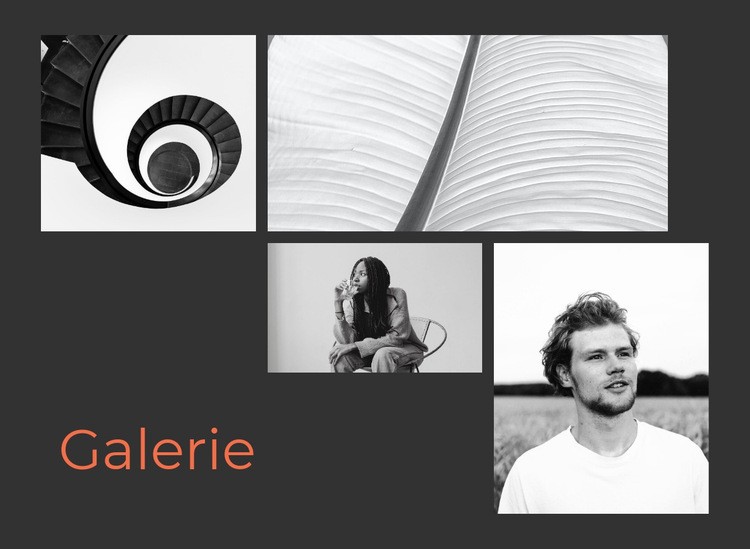
Une disposition d'images asymétrique au caractère éditorial affirmé
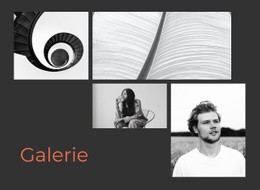
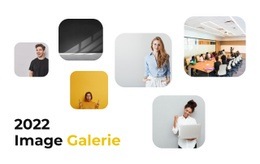
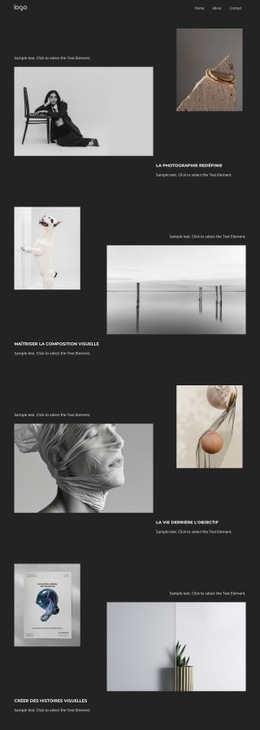
Cette section se démarque d'une galerie classique, car ses quatre photographies sont organisées sous la forme d'un collage asymétrique plutôt que de vignettes de dimensions uniformes. Deux images supérieures offrent un large point d'entrée visuel, tandis que deux photographies plus petites en dessous introduisent une variation d'échelle. Le grand titre corail « Galerie » occupe la zone inférieure gauche, intégrant ainsi l'intitulé à la composition et conférant au bloc une présence graphique plus forte que celle d'une grille d'images traditionnelle.
Cette association est particulièrement utile lorsqu'une page a besoin d'une section galerie dotée d'une véritable personnalité visuelle, au-delà de son contenu d'images. Le traitement monochrome unifie des photographies aux proportions rectangulaires variées, tandis que l'arrière-plan gris anthracite crée un cadre harmonieux autour du collage. Le rendu convient parfaitement à une présentation artistique ou de design, où la section doit paraître pensée comme une sélection éditoriale plutôt que comme un simple catalogue.
Opter pour ce design implique de privilégier un équilibre précis entre l'échelle des images, l'espace négatif, l'emplacement du titre et le contraste. Il fonctionne particulièrement bien lorsque la mise en valeur de quatre photographies sélectionnées prime sur l'affichage d'un grand nombre d'éléments à la fois. L'interaction statique maintient l'attention sur la composition elle-même ; la singularité du bloc réside donc dans sa disposition originale et dans la façon dont le titre corail parachève l'équilibre visuel.
Personnalisez avec Nicepage
Lorsque vous utilisez Générateur de modèles, vous pourrez ajuster les couleurs, les polices, l'en-tête et le texte, la mise en page, les colonnes et autres éléments de conception, ainsi que le contenu et les images.
Modifier le modèle hors ligne
2. Créez une nouvelle page ou sélectionnez une page existante
3. Cliquez sur Ajouter un nouveau bloc, recherchez l'identifiant 767162 et cliquez sur Entrée
Modifier le modèle en ligne
Créez des sites Web géniaux


Nicepage Builder gratuit
Mots clés
Commencer avec un modèle prêt à l'emploi
Choisir un design pour une nouvelle page
Utilisez un modèle prêt à l'emploi comme point de départ au lieu de créer chaque page à partir d'une page blanche. Lorsque vous ajoutez une nouvelle page dans Nicepage, parcourez les designs disponibles, comparez les différentes mises en page et choisissez une option qui correspond déjà à l'objectif général et à l'orientation visuelle de votre projet.
Explorer différents designs de page
Explorez les Designs de page à l'aide de la recherche, des catégories thématiques, des ensembles de designs et des aperçus plein écran. La collection comprend des mises en page pour différents sujets et usages, ce qui facilite la comparaison des alternatives avant de sélectionner un design à personnaliser.
Personnaliser le modèle sélectionné
Après avoir choisi un design, créez la page et continuez à la modifier visuellement dans Nicepage. Remplacez le contenu de démonstration, ajustez les images, la typographie, les couleurs, les sections et autres éléments, et adaptez la mise en page prête à l'emploi à votre propre contenu au lieu de reconstruire le design depuis le début.
Explorer d'autres pistes de design
Si la première option ne correspond pas suffisamment à votre projet, retournez à la collection de modèles et comparez-en d'autres avant de choisir une mise en page. La bibliothèque de modèles s'avère ainsi utile non seulement pour créer des pages plus rapidement, mais aussi pour explorer différentes approches visuelles et trouver un point de départ adapté à un nouveau projet.
Ce processus vous donne accès à une vaste collection de designs prêts à l'emploi que vous pouvez sélectionner, comparer et personnaliser en fonction des besoins de chaque nouvelle page ou projet.

Plus de Design d'art blocs
-
EN
-
EN

-
EN
-
EN
-
-
EN
-
EN
-
EN
-
EN
-
-
EN
-
-
-
EN
-
-
-
EN
-
EN
-
EN
-
EN





Plus de Galerie blocs
-
-
-
EN
-
-
-
EN
-
-
-
EN
-
-
EN
-
-
EN
-
EN
-
-
EN
-
EN
-
EN
-
EN
-
EN