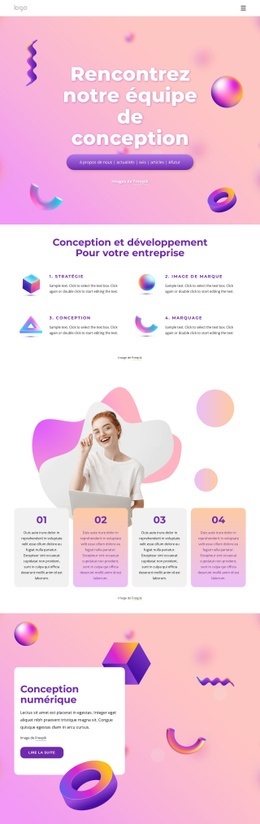
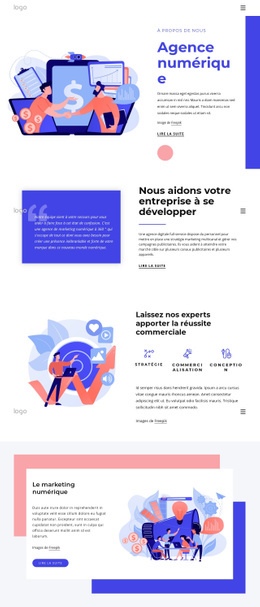
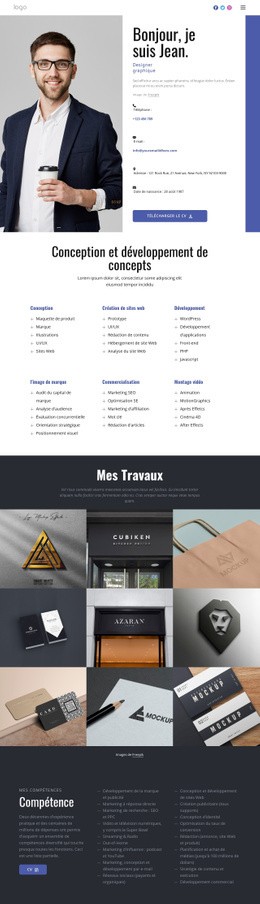
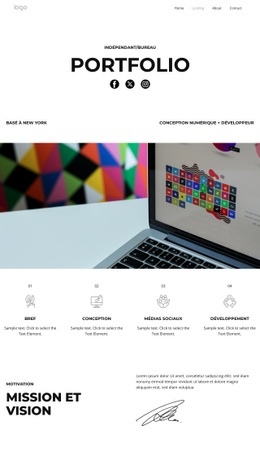
Applications iOS et Android personnalisées pour votre entreprise Modèle


Modifier le modèle hors ligne
2. Créez une page et recherchez l'identifiant 5564969
Modifier le modèle en ligne
Créez des sites Web géniaux


Nicepage Builder gratuit
Mots clés
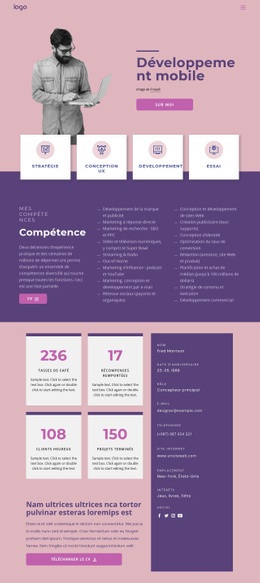
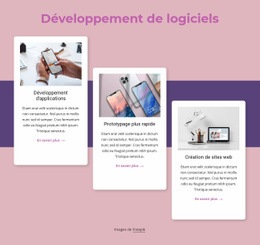
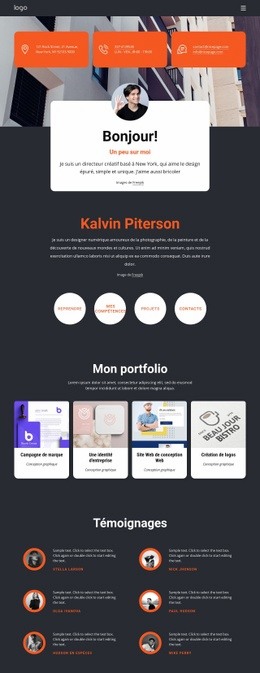
Huit concepts d'application confèrent à ce portfolio un profil de sélection net
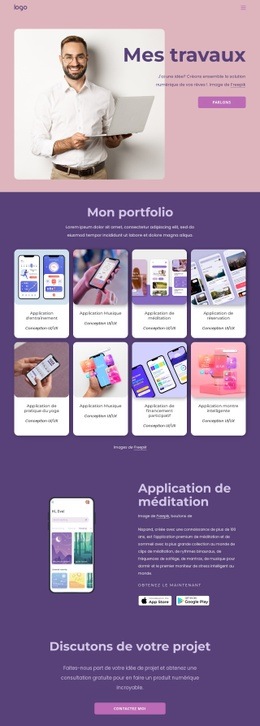
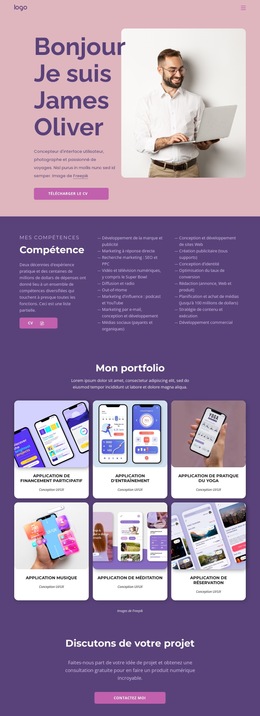
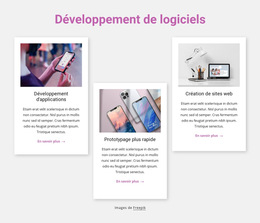
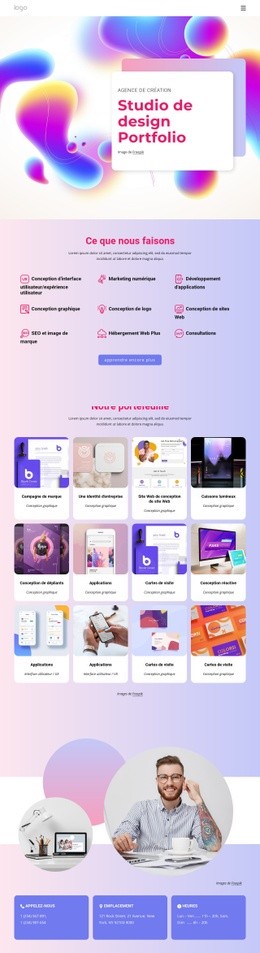
L'association de huit présentations d'applications et d'une mention constante « UI/UX Design » fait de cette mise en page une option idéale pour présenter l'étendue de ses compétences sans perdre une spécialisation affirmée. La grille du portfolio peut afficher différentes orientations de produits, des applications de fitness et de musique aux concepts de réservation, de yoga, de crowdfunding ou de montre connectée. Comme chaque réalisation adopte un format de carte identique, les visiteurs peuvent comparer le travail visuel tout en percevant l'ensemble comme une démarche globale cohérente.
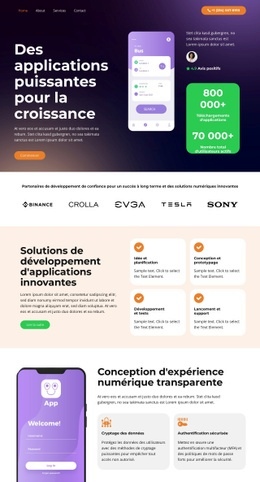
L'application de méditation mise à l'honneur donne à la page un atout supplémentaire pour se démarquer. Au lieu de se limiter à une galerie de cartes de projets, le design développe un cas précis grâce à un mockup de smartphone, une description explicative, un bouton « Télécharger » et deux badges de store. Cette transition entre vue d'ensemble et focus détaillé illustre la manière dont un produit numérique sélectionné peut être valorisé auprès des visiteurs.
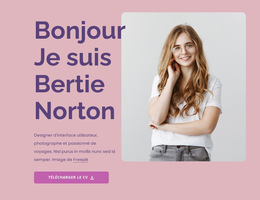
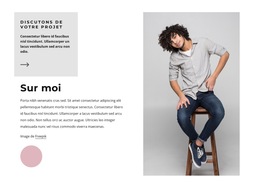
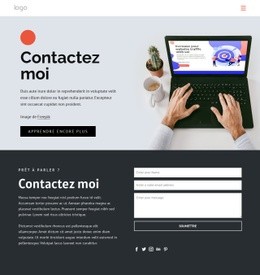
Le portrait initial et l'intitulé « Mes réalisations » instaurent un point de vue personnel, tandis que les sections « Discutons de votre projet » et « Vous avez une idée ? » rendent visible la prise de contact souhaitée. Le formulaire de contact constitue un parcours d'échange pratique une fois les travaux consultés. Ensemble, la variété des applications, le détail du produit mis en avant, l'introduction personnalisée et l'accès direct au dialogue font de ce modèle un choix pertinent pour un designer souhaitant à la fois prouver son savoir-faire et inviter à collaborer.
Personnalisez avec Nicepage
Lorsque vous utilisez Générateur de modèles, vous pourrez ajuster les couleurs, les polices, l'en-tête et le texte, la mise en page, les colonnes et autres éléments de conception, ainsi que le contenu et les images.
Commencer avec un modèle prêt à l'emploi
Choisir un design pour une nouvelle page
Utilisez un modèle prêt à l'emploi comme point de départ au lieu de créer chaque page à partir d'une page blanche. Lorsque vous ajoutez une nouvelle page dans Nicepage, parcourez les designs disponibles, comparez les différentes mises en page et choisissez une option qui correspond déjà à l'objectif général et à l'orientation visuelle de votre projet.
Explorer différents designs de page
Explorez les Designs de page à l'aide de la recherche, des catégories thématiques, des ensembles de designs et des aperçus plein écran. La collection comprend des mises en page pour différents sujets et usages, ce qui facilite la comparaison des alternatives avant de sélectionner un design à personnaliser.
Personnaliser le modèle sélectionné
Après avoir choisi un design, créez la page et continuez à la modifier visuellement dans Nicepage. Remplacez le contenu de démonstration, ajustez les images, la typographie, les couleurs, les sections et autres éléments, et adaptez la mise en page prête à l'emploi à votre propre contenu au lieu de reconstruire le design depuis le début.
Explorer d'autres pistes de design
Si la première option ne correspond pas suffisamment à votre projet, retournez à la collection de modèles et comparez-en d'autres avant de choisir une mise en page. La bibliothèque de modèles s'avère ainsi utile non seulement pour créer des pages plus rapidement, mais aussi pour explorer différentes approches visuelles et trouver un point de départ adapté à un nouveau projet.
Ce processus vous donne accès à une vaste collection de designs prêts à l'emploi que vous pouvez sélectionner, comparer et personnaliser en fonction des besoins de chaque nouvelle page ou projet.

Ensemble de conception (20)
-
EN

-
EN
-
EN
-
EN
-
EN
-
EN
-
EN
-
-
EN
-
EN
-
EN
-
-
EN
-
EN
-
EN
-
EN
-
EN