L'art-thérapie Modèle


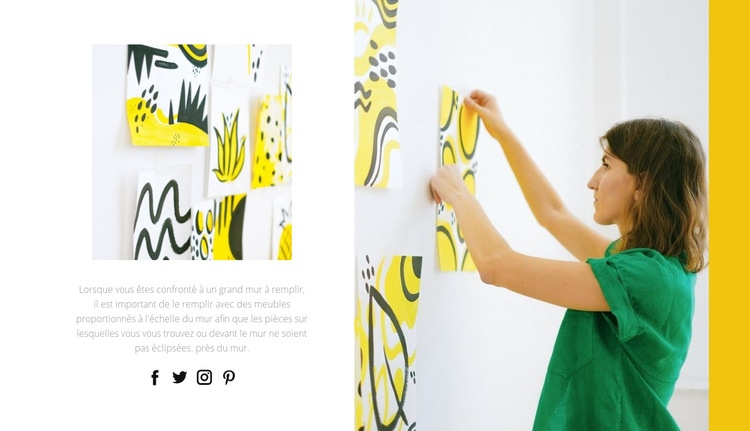
Une section artistique divisée au contraste visuel éditorial
Ce bloc réunit plusieurs caractéristiques qui en font une alternative originale aux grilles de cartes uniformes ou aux sections textuelles classiques. Son paragraphe centré aborde une question concrète d'aménagement intérieur : comment accorder les proportions du mobilier avec celles d'un grand mur. L'image d'art mural plus petite vient appuyer cette réflexion, tandis que la grande photographie d'une personne agençant des œuvres occupe la colonne opposée, apportant à la section une présence humaine et éditoriale forte.
Ce modèle se distingue également par ses contrastes. Un panneau de contenu blanc offre une surface sobre pour le paragraphe et quatre liens sociaux, tandis que le fond extérieur jaune vif encadre l'ensemble d'un accent chaleureux et expressif. Les deux photographies ne sont pas traitées comme de simples vignettes équivalentes : l'une illustre le propos, l'autre occupe toute la hauteur de la colonne visuelle. Cette nuance établit un parcours de lecture clair, allant de l'explication à une immersion par l'image.
Cette mise en page s'avère particulièrement utile lorsqu'une page a besoin d'un espace d'inspiration intérieure ayant davantage de prestance qu'une simple série d'éléments alignés. Elle permet d'exposer un principe de design, de compléter un portfolio ou une galerie, ou encore de ménager une respiration éditoriale entre des zones de contenu plus denses. Sa structure statique garantit un message direct, tandis que le groupe de liens sociaux intègre une opportunité de partage sans transformer le bloc en un module social distinct. Son principal atout réside dans l'alliance de conseils de proportion, d'une hiérarchie asymétrique des images et d'une composition encadrée de jaune.
Personnalisez avec Nicepage
Lorsque vous utilisez Générateur de modèles, vous pourrez ajuster les couleurs, les polices, l'en-tête et le texte, la mise en page, les colonnes et autres éléments de conception, ainsi que le contenu et les images.
Modifier le modèle hors ligne
2. Créez une nouvelle page ou sélectionnez une page existante
3. Cliquez sur Ajouter un nouveau bloc, recherchez l'identifiant 83037 et cliquez sur Entrée
Modifier le modèle en ligne
Créez des sites Web géniaux


Nicepage Builder gratuit
Mots clés
Commencer avec un modèle prêt à l'emploi
Choisir un design pour une nouvelle page
Utilisez un modèle prêt à l'emploi comme point de départ au lieu de créer chaque page à partir d'une page blanche. Lorsque vous ajoutez une nouvelle page dans Nicepage, parcourez les designs disponibles, comparez les différentes mises en page et choisissez une option qui correspond déjà à l'objectif général et à l'orientation visuelle de votre projet.
Explorer différents designs de page
Explorez les Designs de page à l'aide de la recherche, des catégories thématiques, des ensembles de designs et des aperçus plein écran. La collection comprend des mises en page pour différents sujets et usages, ce qui facilite la comparaison des alternatives avant de sélectionner un design à personnaliser.
Personnaliser le modèle sélectionné
Après avoir choisi un design, créez la page et continuez à la modifier visuellement dans Nicepage. Remplacez le contenu de démonstration, ajustez les images, la typographie, les couleurs, les sections et autres éléments, et adaptez la mise en page prête à l'emploi à votre propre contenu au lieu de reconstruire le design depuis le début.
Explorer d'autres pistes de design
Si la première option ne correspond pas suffisamment à votre projet, retournez à la collection de modèles et comparez-en d'autres avant de choisir une mise en page. La bibliothèque de modèles s'avère ainsi utile non seulement pour créer des pages plus rapidement, mais aussi pour explorer différentes approches visuelles et trouver un point de départ adapté à un nouveau projet.
Ce processus vous donne accès à une vaste collection de designs prêts à l'emploi que vous pouvez sélectionner, comparer et personnaliser en fonction des besoins de chaque nouvelle page ou projet.

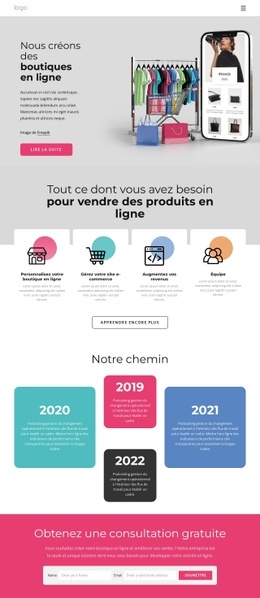
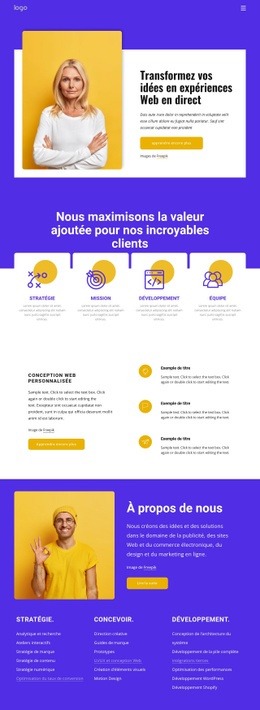
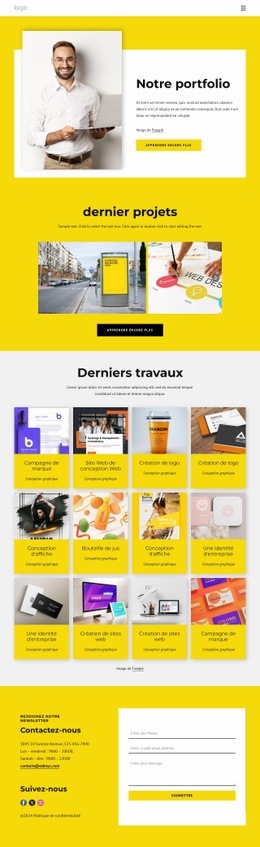
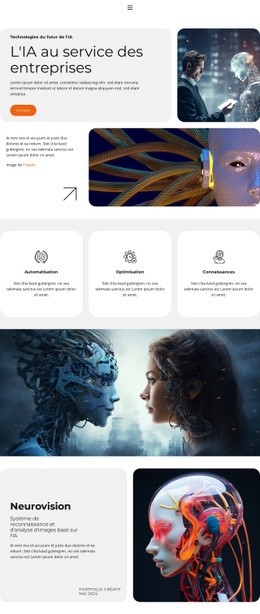
Plus de Design d'art blocs
-
-
EN

-
EN
-
-
-
EN
-
-
EN
-
-
EN
-
EN
-
EN
-
-
-
EN
-
EN
-
EN
-
EN
-
EN
-





Plus de Social blocs
-

-
-
EN
-
EN
-
EN
-
EN
-
EN
-
EN
-
EN
-
EN
-
EN
-
EN
-
-
EN
-
EN
-
EN
-
-
EN
-
EN
-
EN