Nos concerts et artistes Modèle


Une galerie de concert compacte au contraste visuel marqué
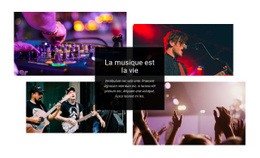
Cette section réunit plusieurs caractéristiques qui en font un choix remarquable parmi les modèles de galerie prêts à l'emploi. Au lieu d'isoler des images à côté d'une longue colonne de texte ou de présenter une simple grille, elle s'ouvre sur une introduction en deux colonnes avant de dévoiler quatre vignettes photo minutieusement alignées. La partie gauche présente « Notre concept & nos artistes » ainsi que les crédits photo, tandis que la partie droite accueille un texte d'accompagnement et une invitation à « En savoir plus ».
Cette structure confère à la galerie à la fois des explications claires et un fort impact visuel. Les images sélectionnées — batteurs, jeux de lumières et public en liesse les bras levés — évoquent l'énergie du concert à travers plusieurs scènes coordonnées. Les superpositions assombries au survol indiquent que les vignettes sont interactives, et l'affichage en lightbox permet d'admirer les détails sans perturber la disposition compacte. Il en résulte une section capable de mettre en valeur un concept artistique de manière bien plus expressive qu'une simple série d'images.
Son arrière-plan indigo intense ainsi que son titre, ses accents et son bouton arrondi aux tons chauds jaune orangé constituent d'excellentes raisons de choisir ce design pour toute page nécessitant une section musicale ou de divertissement affirmée. Ce bloc est particulièrement adapté lorsque le contenu requiert une brève introduction, une action d'accompagnement unique et un ensemble percutant de photos de scène.
Personnalisez avec Nicepage
Lorsque vous utilisez Générateur de modèles, vous pourrez ajuster les couleurs, les polices, l'en-tête et le texte, la mise en page, les colonnes et autres éléments de conception, ainsi que le contenu et les images.
Modifier le modèle hors ligne
2. Créez une nouvelle page ou sélectionnez une page existante
3. Cliquez sur Ajouter un nouveau bloc, recherchez l'identifiant 730947 et cliquez sur Entrée
Modifier le modèle en ligne
Créez des sites Web géniaux


Nicepage Builder gratuit
Mots clés
Commencer avec un modèle prêt à l'emploi
Choisir un design pour une nouvelle page
Utilisez un modèle prêt à l'emploi comme point de départ au lieu de créer chaque page à partir d'une page blanche. Lorsque vous ajoutez une nouvelle page dans Nicepage, parcourez les designs disponibles, comparez les différentes mises en page et choisissez une option qui correspond déjà à l'objectif général et à l'orientation visuelle de votre projet.
Explorer différents designs de page
Explorez les Designs de page à l'aide de la recherche, des catégories thématiques, des ensembles de designs et des aperçus plein écran. La collection comprend des mises en page pour différents sujets et usages, ce qui facilite la comparaison des alternatives avant de sélectionner un design à personnaliser.
Personnaliser le modèle sélectionné
Après avoir choisi un design, créez la page et continuez à la modifier visuellement dans Nicepage. Remplacez le contenu de démonstration, ajustez les images, la typographie, les couleurs, les sections et autres éléments, et adaptez la mise en page prête à l'emploi à votre propre contenu au lieu de reconstruire le design depuis le début.
Explorer d'autres pistes de design
Si la première option ne correspond pas suffisamment à votre projet, retournez à la collection de modèles et comparez-en d'autres avant de choisir une mise en page. La bibliothèque de modèles s'avère ainsi utile non seulement pour créer des pages plus rapidement, mais aussi pour explorer différentes approches visuelles et trouver un point de départ adapté à un nouveau projet.
Ce processus vous donne accès à une vaste collection de designs prêts à l'emploi que vous pouvez sélectionner, comparer et personnaliser en fonction des besoins de chaque nouvelle page ou projet.







Plus de Musique et divertissement blocs
-

-

-
EN
-
-
EN
-
-
EN
-
EN
-
EN
-
EN
-
EN
-
EN
-
EN
-
-
EN
-
EN
-
-
EN
-
EN
-






Plus de Galerie blocs
-
EN
-
EN
-
EN
-
EN
-
-
EN
-
EN
-
EN
-
EN
-
-
-
-
-
EN
-
EN
-
EN
-
EN
-
EN
-
EN
-
EN