Atelier d'une journée Modèle


Modifier le modèle hors ligne
2. Créez une page et recherchez l'identifiant 6616337
Modifier le modèle en ligne
Créez des sites Web géniaux


Nicepage Builder gratuit
Mots clés
Le planning en six étapes confère à ce design photo une dimension pratique
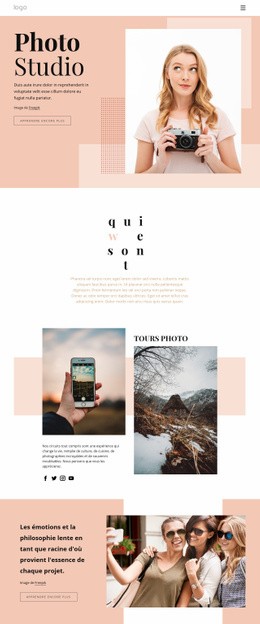
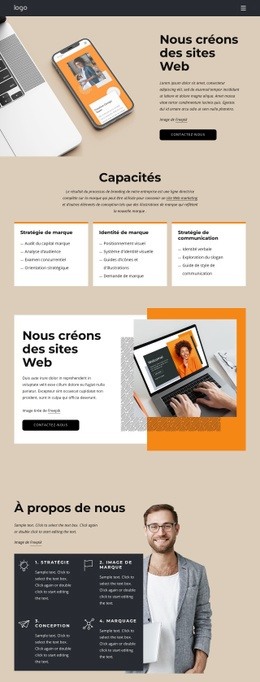
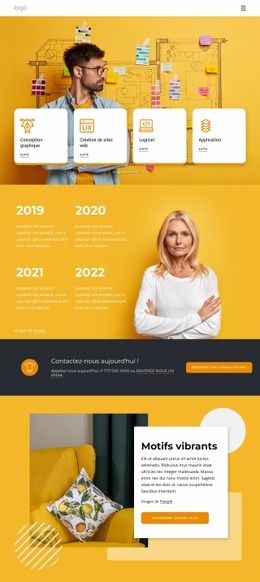
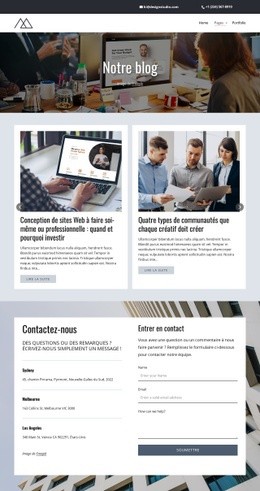
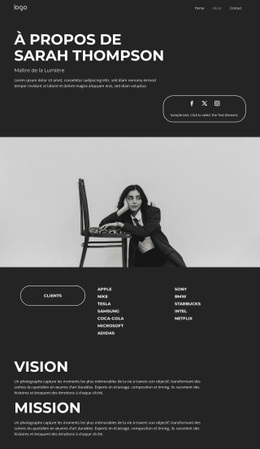
Les portraits en niveaux de gris et les touches géométriques orange font de l'image le premier vecteur du message de l'atelier, tandis que la typographie percutante confère à l'événement la franchise visuelle d'une affiche. Cette orientation graphique s'appuie sur une richesse de contenu particulièrement précise. Au lieu de se cantonner à une section hero promotionnelle, le design explicite le déroulement de l'atelier, détaille les compétences acquises, décrit l'expérience et déploie un planning journalier en six étapes. Cet agencement est idéal pour les projets où l'événement lui-même doit rester au centre de l'attention.
La zone de demande de participation incite à l'engagement sans jamais éclipser le contenu pédagogique. Les sections Lieu et Dates apportent un ancrage concret, tandis que la section finale Restons connectés combine un appel à l'action avec un panneau de cours sous forme de calendrier. Cet équilibre démarque la mise en page des structures uniquement centrées sur les portfolios, les services ou la promotion générique d'événements. C'est un choix judicieux lorsqu'un atelier photo requiert à la fois une esthétique éditoriale soignée et une vision limpide du déroulement de la journée. Le dialogue récurrent entre portraits, blocs de texte concis, éléments de planning et bandeaux vert canard offre à l'ensemble une identité marquée, facile à décliner pour d'autres projets pédagogiques ou événementiels.
Personnalisez avec Nicepage
Lorsque vous utilisez Générateur de modèles, vous pourrez ajuster les couleurs, les polices, l'en-tête et le texte, la mise en page, les colonnes et autres éléments de conception, ainsi que le contenu et les images.
Commencer avec un modèle prêt à l'emploi
Choisir un design pour une nouvelle page
Utilisez un modèle prêt à l'emploi comme point de départ au lieu de créer chaque page à partir d'une page blanche. Lorsque vous ajoutez une nouvelle page dans Nicepage, parcourez les designs disponibles, comparez les différentes mises en page et choisissez une option qui correspond déjà à l'objectif général et à l'orientation visuelle de votre projet.
Explorer différents designs de page
Explorez les Designs de page à l'aide de la recherche, des catégories thématiques, des ensembles de designs et des aperçus plein écran. La collection comprend des mises en page pour différents sujets et usages, ce qui facilite la comparaison des alternatives avant de sélectionner un design à personnaliser.
Personnaliser le modèle sélectionné
Après avoir choisi un design, créez la page et continuez à la modifier visuellement dans Nicepage. Remplacez le contenu de démonstration, ajustez les images, la typographie, les couleurs, les sections et autres éléments, et adaptez la mise en page prête à l'emploi à votre propre contenu au lieu de reconstruire le design depuis le début.
Explorer d'autres pistes de design
Si la première option ne correspond pas suffisamment à votre projet, retournez à la collection de modèles et comparez-en d'autres avant de choisir une mise en page. La bibliothèque de modèles s'avère ainsi utile non seulement pour créer des pages plus rapidement, mais aussi pour explorer différentes approches visuelles et trouver un point de départ adapté à un nouveau projet.
Ce processus vous donne accès à une vaste collection de designs prêts à l'emploi que vous pouvez sélectionner, comparer et personnaliser en fonction des besoins de chaque nouvelle page ou projet.