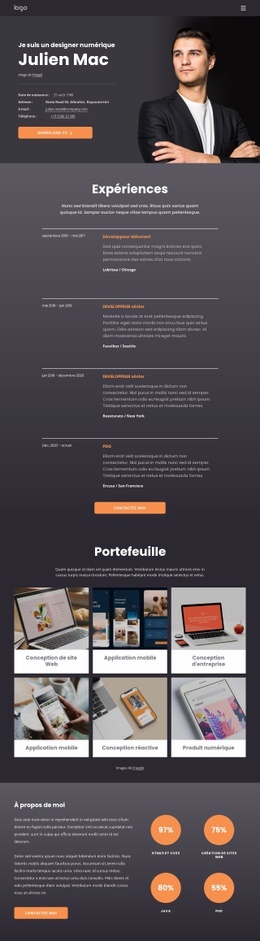
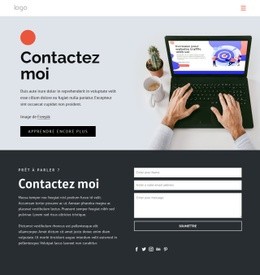
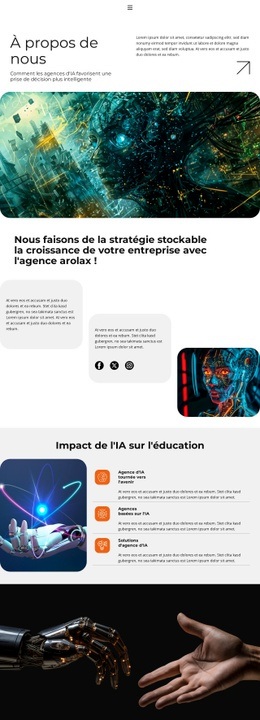
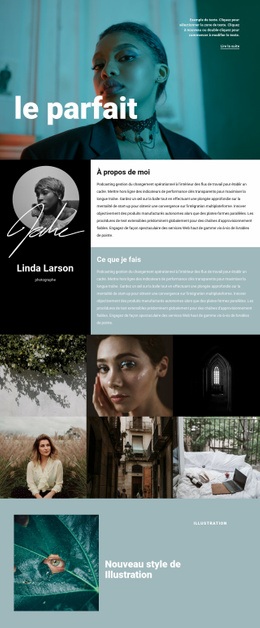
La meilleure agence de design UI UX Modèle



Modifier le modèle hors ligne
2. Créez une page et recherchez l'identifiant 2328054
Modifier le modèle en ligne
Créez des sites Web géniaux


Nicepage Builder gratuit
Mots clés
Le graphisme abstrait au service d'offres concrètes de studio
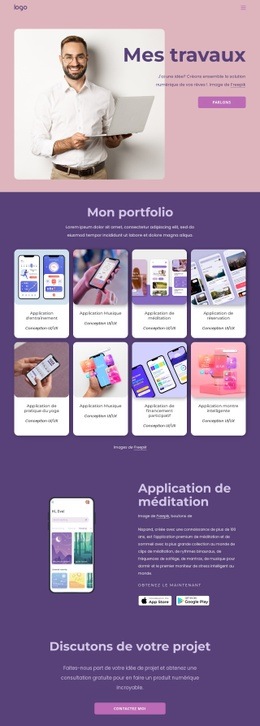
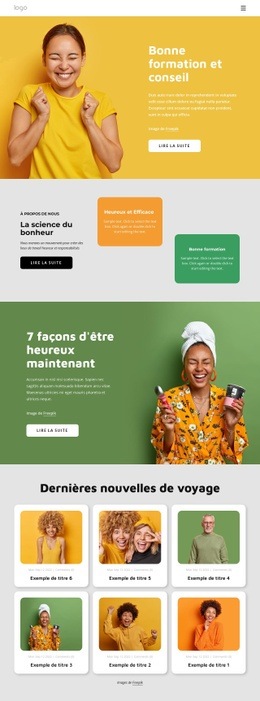
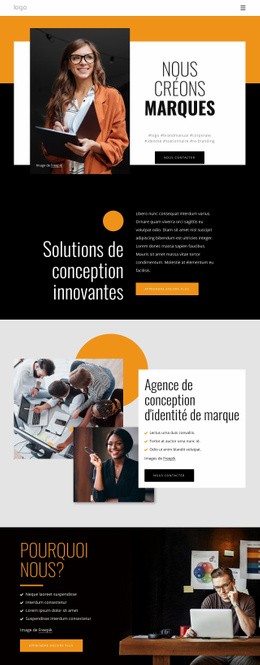
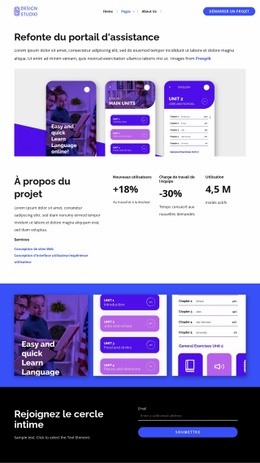
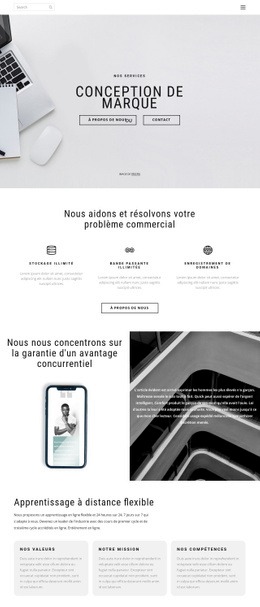
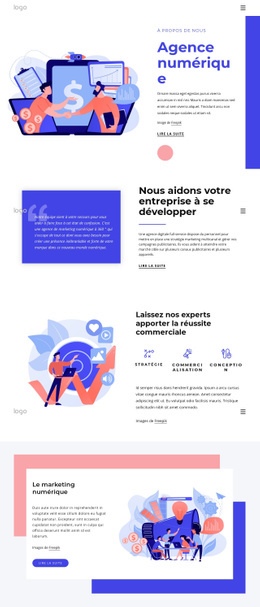
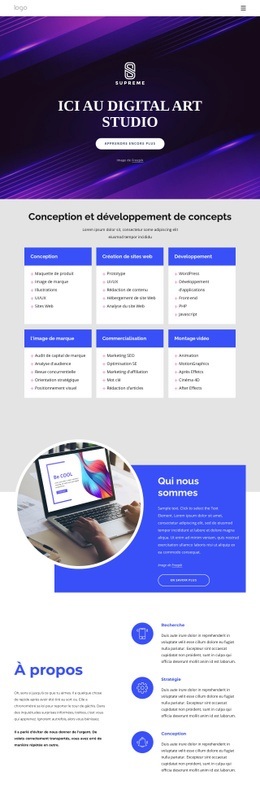
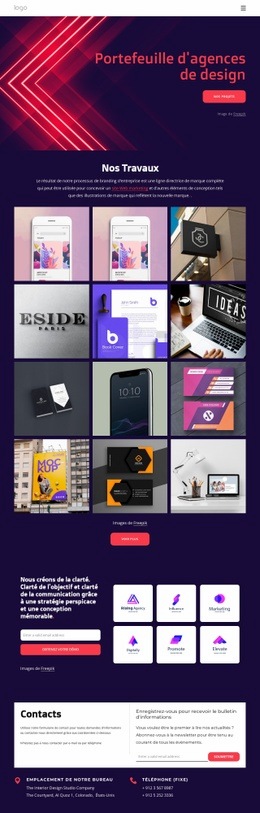
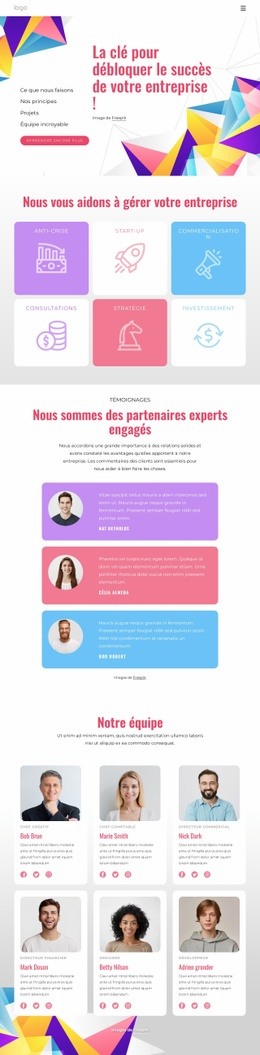
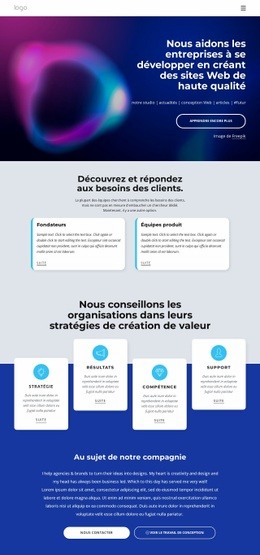
De grandes créations géométriques et colorées portent une large part de l'identité de la page. Présentes dès le message inaugural présentant un studio de design tourné vers l'avenir, elles réapparaissent dans plusieurs sections fractionnées, tissant un fil conducteur visuel pour tout projet souhaitant affirmer sa signature graphique avant même que les visiteurs ne parcourent chaque détail. Ces visuels s'équilibrent avec de généreux espaces blancs, des titres modernes sans empattement et des textes concis, offrant ainsi une allure expressive sans sacrifier la structure de l'information.
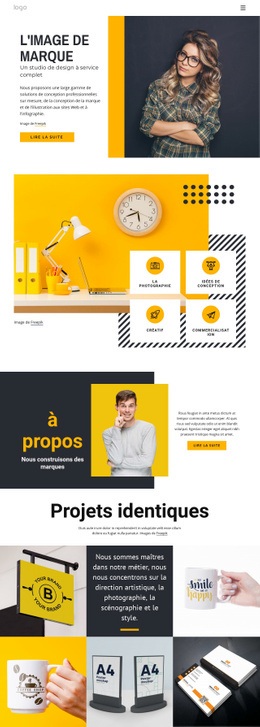
La diversité du contenu constitue un autre point fort de cette mise en page. La section Identité visuelle pose le positionnement du studio à l'aide de portraits et d'une citation forte, tandis que trois cartes arrondies rendent immédiatement lisibles le Développement d'applications, les Services de mobilité et le Conseil. La page s'ouvre ensuite sur les produits numériques, les services et les expériences d'e-commerce au lieu de se cantonner à une seule catégorie de prestations. Quatre cartes d'indicateurs chiffrés et trois cartes d'atouts concises enrichissent la présentation sans diluer l'axe principal du studio.
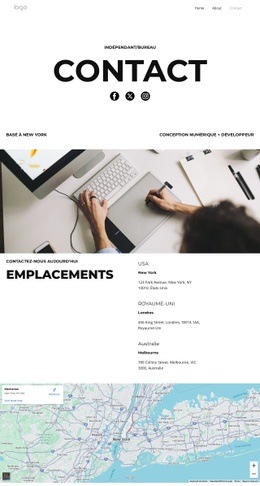
Cette alliance convient parfaitement aux agences de design ou aux prestataires de développement désireux d'afficher à la fois leur orientation créative et leur savoir-faire technique. Le formulaire de demande de devis apporte une conclusion claire et orientée projet, complétée par les adresses des bureaux et les coordonnées téléphoniques. Comparée à une mise en page uniquement centrée sur une galerie de réalisations ou sur un bloc de texte institutionnel dense, cette option accorde une importance égale au storytelling visuel abstrait, aux prestations clairement identifiées, aux éléments de preuve synthétiques et au contact direct.
Personnalisez avec Nicepage
Lorsque vous utilisez Générateur de modèles, vous pourrez ajuster les couleurs, les polices, l'en-tête et le texte, la mise en page, les colonnes et autres éléments de conception, ainsi que le contenu et les images.
Commencer avec un modèle prêt à l'emploi
Choisir un design pour une nouvelle page
Utilisez un modèle prêt à l'emploi comme point de départ au lieu de créer chaque page à partir d'une page blanche. Lorsque vous ajoutez une nouvelle page dans Nicepage, parcourez les designs disponibles, comparez les différentes mises en page et choisissez une option qui correspond déjà à l'objectif général et à l'orientation visuelle de votre projet.
Explorer différents designs de page
Explorez les Designs de page à l'aide de la recherche, des catégories thématiques, des ensembles de designs et des aperçus plein écran. La collection comprend des mises en page pour différents sujets et usages, ce qui facilite la comparaison des alternatives avant de sélectionner un design à personnaliser.
Personnaliser le modèle sélectionné
Après avoir choisi un design, créez la page et continuez à la modifier visuellement dans Nicepage. Remplacez le contenu de démonstration, ajustez les images, la typographie, les couleurs, les sections et autres éléments, et adaptez la mise en page prête à l'emploi à votre propre contenu au lieu de reconstruire le design depuis le début.
Explorer d'autres pistes de design
Si la première option ne correspond pas suffisamment à votre projet, retournez à la collection de modèles et comparez-en d'autres avant de choisir une mise en page. La bibliothèque de modèles s'avère ainsi utile non seulement pour créer des pages plus rapidement, mais aussi pour explorer différentes approches visuelles et trouver un point de départ adapté à un nouveau projet.
Ce processus vous donne accès à une vaste collection de designs prêts à l'emploi que vous pouvez sélectionner, comparer et personnaliser en fonction des besoins de chaque nouvelle page ou projet.