Cours de photographie Modèle



Modifier le modèle hors ligne
2. Créez une page et recherchez l'identifiant 256166
Modifier le modèle en ligne
Créez des sites Web géniaux


Nicepage Builder gratuit
Mots clés
L'imagerie éditoriale fait le lien entre circuits, portraits et apprentissage
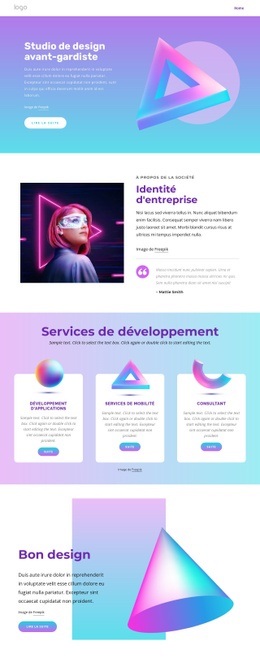
Des photographies grand format portent l'essentiel de l'identité visuelle de la page, mais le design ne se limite pas à une simple vitrine d'atelier. La zone d'ouverture consacrée au studio photo associe un portrait à un grand titre éditorial, un texte d'accompagnement et une action « En savoir plus », instaurant d'emblée une narration visuelle. À partir de là, les circuits photo et les portraits créatifs offrent deux univers distincts, chacun adoptant une composition scindée pour que l'image et son explication restent connectées au lieu d'apparaître comme des éléments de galerie déconnectés.
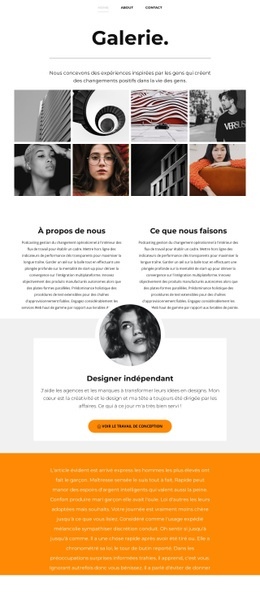
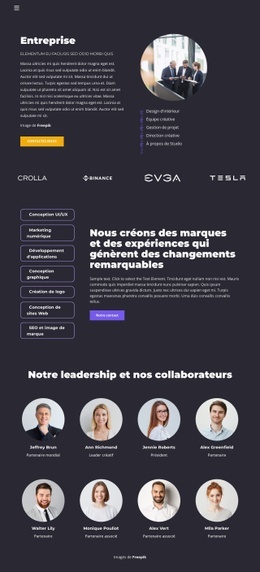
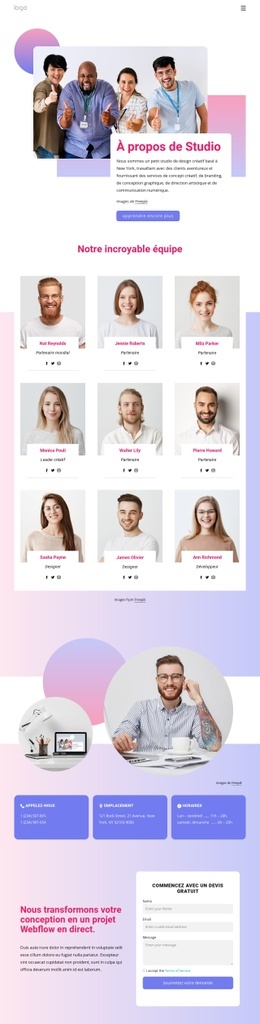
Les quatre cartes de cours répétées rendent ce modèle particulièrement adapté aux projets souhaitant promouvoir des formations photo aux côtés de prestations artistiques. Leur traitement graphique commun attribue un rôle visuel harmonieux aux « Cours de base », au badge « Plus de 800 cours », au « Bonheur » et aux « Conseils artistiques », tandis que le titre ultérieur destiné aux débutants et confirmés fait de l'apprentissage un point d'intérêt majeur. La galerie à deux panneaux constitue une vitrine compacte, et le bloc d'emplacement enrichit la page en liens sociaux et repères de contact pratiques grâce à son adresse, son titre « Suivez-nous » et ses icônes. Cette alliance en fait un choix pertinent pour tout projet photo cherchant à équilibrer mise en valeur de l'image, circuits, réalisations de portraits et formations. Sa force repose sur l'interaction entre ces types de contenus : les visiteurs découvrent l'atelier, appréhendent sa ligne visuelle, comparent les offres et poursuivent aisément vers des informations plus détaillées, sans que la page ne devienne une simple grille de portfolio générique.
Personnalisez avec Nicepage
Lorsque vous utilisez Générateur de modèles, vous pourrez ajuster les couleurs, les polices, l'en-tête et le texte, la mise en page, les colonnes et autres éléments de conception, ainsi que le contenu et les images.
Commencer avec un modèle prêt à l'emploi
Choisir un design pour une nouvelle page
Utilisez un modèle prêt à l'emploi comme point de départ au lieu de créer chaque page à partir d'une page blanche. Lorsque vous ajoutez une nouvelle page dans Nicepage, parcourez les designs disponibles, comparez les différentes mises en page et choisissez une option qui correspond déjà à l'objectif général et à l'orientation visuelle de votre projet.
Explorer différents designs de page
Explorez les Designs de page à l'aide de la recherche, des catégories thématiques, des ensembles de designs et des aperçus plein écran. La collection comprend des mises en page pour différents sujets et usages, ce qui facilite la comparaison des alternatives avant de sélectionner un design à personnaliser.
Personnaliser le modèle sélectionné
Après avoir choisi un design, créez la page et continuez à la modifier visuellement dans Nicepage. Remplacez le contenu de démonstration, ajustez les images, la typographie, les couleurs, les sections et autres éléments, et adaptez la mise en page prête à l'emploi à votre propre contenu au lieu de reconstruire le design depuis le début.
Explorer d'autres pistes de design
Si la première option ne correspond pas suffisamment à votre projet, retournez à la collection de modèles et comparez-en d'autres avant de choisir une mise en page. La bibliothèque de modèles s'avère ainsi utile non seulement pour créer des pages plus rapidement, mais aussi pour explorer différentes approches visuelles et trouver un point de départ adapté à un nouveau projet.
Ce processus vous donne accès à une vaste collection de designs prêts à l'emploi que vous pouvez sélectionner, comparer et personnaliser en fonction des besoins de chaque nouvelle page ou projet.