Études de cas SEO Modèle



Une mise en page scindée compacte au positionnement d'étude de cas affirmé
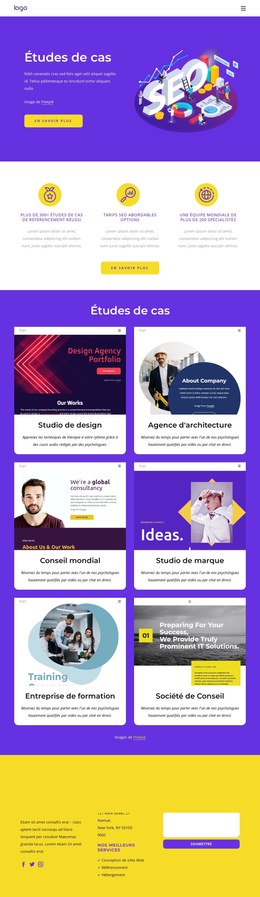
Ce design associe plusieurs partis pris qui le distinguent d'une section de portfolio classique exclusivement textuelle. Un titre unique Études de cas et un paragraphe d'appui concentrent le message à gauche, tandis que le bouton arrondi jaune « En savoir plus » offre un point de prolongement bien visible. Au lieu de surcharger la seconde colonne de cartes répétitives, le bloc intègre une illustration SEO autonome avec graphiques, libellés d'analyse et grand lettrage SEO. La section gagne ainsi une identification thématique immédiate sans alourdir sa densité de contenu.
L'arrière-plan violet met puissamment en valeur la typographie blanche, et le bouton éclatant devient un accent délibéré plutôt qu'un élément interactif de plus parmi d'autres. Un espacement horizontal généreux sépare le texte explicatif de l'illustration, tandis que l'alignement vertical préserve l'équilibre entre les deux côtés. Ces détails rendent ce bloc particulièrement utile lorsqu'une page nécessite une introduction aux études de cas dotée d'une réelle présence visuelle, bien au-delà d'un simple paragraphe assorti d'un lien.
En tant qu'élément de structure, il convient parfaitement à un parcours de contenu orienté portfolio, technologie ou SEO, où une seule illustration suffit à poser le sujet avant que les visiteurs n'explorent les différentes études. La composition reste suffisamment sobre pour s'insérer entre des sections plus vastes, tout en étant assez singulière pour marquer une étape dans le fil de lecture des visiteurs. Sa pertinence repose sur l'équilibre entre un propos concis, une imagerie analytique et un contraste chromatique maîtrisé.
Personnalisez avec Nicepage
Lorsque vous utilisez Générateur de modèles, vous pourrez ajuster les couleurs, les polices, l'en-tête et le texte, la mise en page, les colonnes et autres éléments de conception, ainsi que le contenu et les images.
Modifier le modèle hors ligne
2. Créez une nouvelle page ou sélectionnez une page existante
3. Cliquez sur Ajouter un nouveau bloc, recherchez l'identifiant 6017042 et cliquez sur Entrée
Modifier le modèle en ligne
Créez des sites Web géniaux


Nicepage Builder gratuit
Mots clés
Commencer avec un modèle prêt à l'emploi
Choisir un design pour une nouvelle page
Utilisez un modèle prêt à l'emploi comme point de départ au lieu de créer chaque page à partir d'une page blanche. Lorsque vous ajoutez une nouvelle page dans Nicepage, parcourez les designs disponibles, comparez les différentes mises en page et choisissez une option qui correspond déjà à l'objectif général et à l'orientation visuelle de votre projet.
Explorer différents designs de page
Explorez les Designs de page à l'aide de la recherche, des catégories thématiques, des ensembles de designs et des aperçus plein écran. La collection comprend des mises en page pour différents sujets et usages, ce qui facilite la comparaison des alternatives avant de sélectionner un design à personnaliser.
Personnaliser le modèle sélectionné
Après avoir choisi un design, créez la page et continuez à la modifier visuellement dans Nicepage. Remplacez le contenu de démonstration, ajustez les images, la typographie, les couleurs, les sections et autres éléments, et adaptez la mise en page prête à l'emploi à votre propre contenu au lieu de reconstruire le design depuis le début.
Explorer d'autres pistes de design
Si la première option ne correspond pas suffisamment à votre projet, retournez à la collection de modèles et comparez-en d'autres avant de choisir une mise en page. La bibliothèque de modèles s'avère ainsi utile non seulement pour créer des pages plus rapidement, mais aussi pour explorer différentes approches visuelles et trouver un point de départ adapté à un nouveau projet.
Ce processus vous donne accès à une vaste collection de designs prêts à l'emploi que vous pouvez sélectionner, comparer et personnaliser en fonction des besoins de chaque nouvelle page ou projet.

Ensemble de conception (21)


Plus de La technologie blocs
-
EN

-
EN
-
-
-
-
EN
-
-