Machines industrielles lourdes Modèle


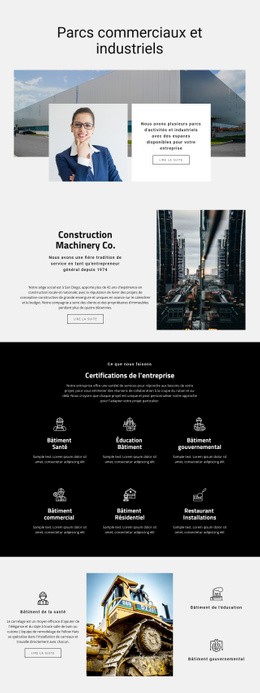
Une composition avec pelleteuse et skyline assortie d'un appel à l'action clair
Le choix le plus distinctif de cette section réside dans l'alliance d'une photo de pelleteuse pleine largeur et d'un panneau textuel anthracite sur le côté droit. La skyline urbaine prolonge la thématique industrielle au-delà de la machine elle-même, tandis que le panneau regroupe le titre « Industrie », le paragraphe d'explication, l'attribution et le bouton avec bordure « En savoir plus » au sein d'une même zone parfaitement lisible. Le design gagne ainsi en présence visuelle par rapport à une simple introduction textuelle, sans surcharger la mise en page d'une multitude de cartes répétitives ou d'appels à l'action concurrents.
Cette composition s'avère particulièrement judicieuse pour introduire un thème industriel ou lié à la construction avec un contexte visuel immédiat. Le titre jaune en lettres majuscules ressort nettement sur le filtre sombre, et le texte clair du paragraphe se détache sans peine de l'arrière-plan détaillé. Le bouton vient compléter l'ensemble en suggérant une seule étape suivante, évitant de disperser l'attention vers plusieurs points d'accès sans lien entre eux.
Cette mise en page se distingue donc par son équilibre entre imagerie forte, concision du propos et hiérarchie visuelle maîtrisée. Conçue sous la forme d'un bloc réutilisable unique, elle permet aux sections environnantes de développer des informations sectorielles plus pointues ou d'autres fonctions éditoriales. Enfin, sa structure statique rend l'idée maîtresse immédiatement évidente : le matériel de chantier lourd et la construction urbaine, valorisés par un message d'introduction direct.
Personnalisez avec Nicepage
Lorsque vous utilisez Générateur de modèles, vous pourrez ajuster les couleurs, les polices, l'en-tête et le texte, la mise en page, les colonnes et autres éléments de conception, ainsi que le contenu et les images.
Modifier le modèle hors ligne
2. Créez une nouvelle page ou sélectionnez une page existante
3. Cliquez sur Ajouter un nouveau bloc, recherchez l'identifiant 108117 et cliquez sur Entrée
Modifier le modèle en ligne
Créez des sites Web géniaux


Nicepage Builder gratuit
Mots clés
Commencer avec un modèle prêt à l'emploi
Choisir un design pour une nouvelle page
Utilisez un modèle prêt à l'emploi comme point de départ au lieu de créer chaque page à partir d'une page blanche. Lorsque vous ajoutez une nouvelle page dans Nicepage, parcourez les designs disponibles, comparez les différentes mises en page et choisissez une option qui correspond déjà à l'objectif général et à l'orientation visuelle de votre projet.
Explorer différents designs de page
Explorez les Designs de page à l'aide de la recherche, des catégories thématiques, des ensembles de designs et des aperçus plein écran. La collection comprend des mises en page pour différents sujets et usages, ce qui facilite la comparaison des alternatives avant de sélectionner un design à personnaliser.
Personnaliser le modèle sélectionné
Après avoir choisi un design, créez la page et continuez à la modifier visuellement dans Nicepage. Remplacez le contenu de démonstration, ajustez les images, la typographie, les couleurs, les sections et autres éléments, et adaptez la mise en page prête à l'emploi à votre propre contenu au lieu de reconstruire le design depuis le début.
Explorer d'autres pistes de design
Si la première option ne correspond pas suffisamment à votre projet, retournez à la collection de modèles et comparez-en d'autres avant de choisir une mise en page. La bibliothèque de modèles s'avère ainsi utile non seulement pour créer des pages plus rapidement, mais aussi pour explorer différentes approches visuelles et trouver un point de départ adapté à un nouveau projet.
Ce processus vous donne accès à une vaste collection de designs prêts à l'emploi que vous pouvez sélectionner, comparer et personnaliser en fonction des besoins de chaque nouvelle page ou projet.


Plus de Industriel blocs
-
EN
-
EN

-
EN
-
EN
-
EN
-
EN
-
EN
-
EN
-
EN
-
EN
-
EN
-
EN
-
-
EN
-
EN
-
EN
-
EN
-
-
-
EN







Plus de Texte sur l'image blocs
-
EN

-
EN
-
EN
-
EN
-
EN
-
-
-
EN
-
-
EN
-
EN
-
-
EN
-
EN
-
EN
-
-
-
-
EN
-
EN