Cornets de crème glacée Modèle


Une présentation produit à trois volets au contraste éditorial
Deux images de cornets, un message central et trois volets verticaux contrastés font de cette section une alternative remarquable aux mises en page de fiches produits standards. Les images extérieures posent immédiatement le thème de la glace, tandis que le panneau central bleu marine transforme la description en véritable ancrage visuel. Cette combinaison est idéale lorsqu’une page doit mettre en avant une création unique avec davantage d’ambiance et de portée éditoriale qu’une simple rangée de cartes uniformes.
Le contenu est condensé mais percutant. « Inoubliable » fait office de courte accroche d’introduction, le titre « Glace » annonce clairement le sujet principal, et le texte apporte une texture évocatrice en détaillant les ingrédients raffinés, les inclusions gourmandes, le lait frais, la crème et la haute teneur en matière grasse laitière. Le lien « en savoir plus » ouvre la voie vers une destination plus détaillée sans faire d’ombre au message central.
Cette mise en page convient particulièrement aux projets qui souhaitent offrir une section produit immersive tout en restant facile à parcourir. Les panneaux d’images jaune et rose rythment la largeur, tandis que le fond bleu marine offre au regard un point d’ancrage stable. Parmi les différentes structures de section, ce bloc constitue un choix de premier ordre lorsque le contenu appelle un dessert vedette, des visuels en duo et un dialogue texte-image mémorable plutôt qu’un catalogue surchargé.
Personnalisez avec Nicepage
Lorsque vous utilisez Générateur de modèles, vous pourrez ajuster les couleurs, les polices, l'en-tête et le texte, la mise en page, les colonnes et autres éléments de conception, ainsi que le contenu et les images.
Modifier le modèle hors ligne
2. Créez une nouvelle page ou sélectionnez une page existante
3. Cliquez sur Ajouter un nouveau bloc, recherchez l'identifiant 52827 et cliquez sur Entrée
Modifier le modèle en ligne
Créez des sites Web géniaux


Nicepage Builder gratuit
Mots clés
Commencer avec un modèle prêt à l'emploi
Choisir un design pour une nouvelle page
Utilisez un modèle prêt à l'emploi comme point de départ au lieu de créer chaque page à partir d'une page blanche. Lorsque vous ajoutez une nouvelle page dans Nicepage, parcourez les designs disponibles, comparez les différentes mises en page et choisissez une option qui correspond déjà à l'objectif général et à l'orientation visuelle de votre projet.
Explorer différents designs de page
Explorez les Designs de page à l'aide de la recherche, des catégories thématiques, des ensembles de designs et des aperçus plein écran. La collection comprend des mises en page pour différents sujets et usages, ce qui facilite la comparaison des alternatives avant de sélectionner un design à personnaliser.
Personnaliser le modèle sélectionné
Après avoir choisi un design, créez la page et continuez à la modifier visuellement dans Nicepage. Remplacez le contenu de démonstration, ajustez les images, la typographie, les couleurs, les sections et autres éléments, et adaptez la mise en page prête à l'emploi à votre propre contenu au lieu de reconstruire le design depuis le début.
Explorer d'autres pistes de design
Si la première option ne correspond pas suffisamment à votre projet, retournez à la collection de modèles et comparez-en d'autres avant de choisir une mise en page. La bibliothèque de modèles s'avère ainsi utile non seulement pour créer des pages plus rapidement, mais aussi pour explorer différentes approches visuelles et trouver un point de départ adapté à un nouveau projet.
Ce processus vous donne accès à une vaste collection de designs prêts à l'emploi que vous pouvez sélectionner, comparer et personnaliser en fonction des besoins de chaque nouvelle page ou projet.

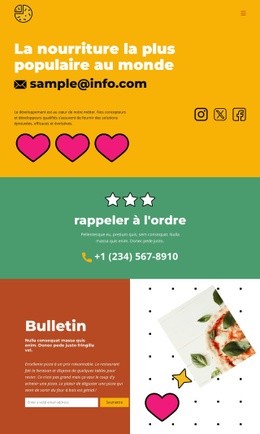

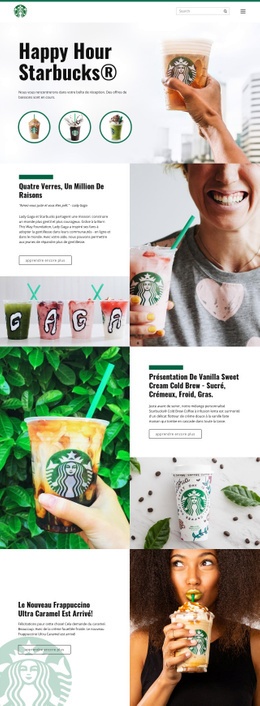
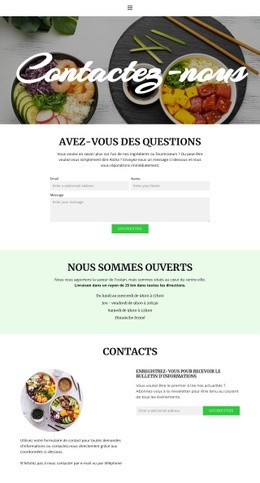
Plus de Nourriture et restauration blocs
-
EN

-
EN
-
EN
-
EN
-
EN
-
-
EN
-
EN