Parc d'attractions Modèle


Un duo d'images rapproché aux sujets visuels contrastés
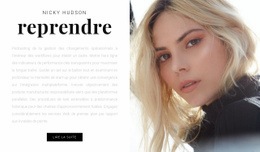
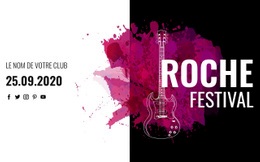
Tout l'intérêt de ce bloc réside dans la manière dont deux images très différentes partagent une même structure rigoureuse. Le panneau de gauche apporte le mouvement vif et les teintes nocturnes d'un manège forain illuminé, tandis que le panneau de droite présente un portrait rapproché avec de grandes lunettes cerclées de violet pour créer une image plus posée, centrée sur l'humain. Comme les deux panneaux bénéficient d'une largeur identique et d'une importance visuelle équivalente, aucun sujet n'est réduit à une simple vignette d'accompagnement.
L'espacement minimal renforce la confrontation visuelle. Les images se lisent comme une seule galerie en duo plutôt que comme deux éléments distincts et dispersés, et leur orientation portrait confère au bloc une belle verticalité sans exiger de légende ni de texte explicatif. Les visuels sombres et très contrastés sont dynamisés par des touches de bleu, de violet, de rouge et de blanc, rendant cette section idéale lorsqu'une page a besoin d'énergie visuelle et d'une rupture nette entre deux sujets contigus.
Cette déclinaison de modèle consiste à proposer un bloc prêt à l'emploi distinctif parmi d'autres agencements de galerie. Elle s'avère particulièrement pertinente lorsque le reste de la page apporte le contexte nécessaire et que la galerie doit s'imposer par la taille des visuels, le contraste et la juxtaposition. Ce bloc demeure une option de conception ciblée : deux panneaux d'image unis par un fort dialogue visuel, et non une page complète ou un projet global.
Personnalisez avec Nicepage
Lorsque vous utilisez Générateur de modèles, vous pourrez ajuster les couleurs, les polices, l'en-tête et le texte, la mise en page, les colonnes et autres éléments de conception, ainsi que le contenu et les images.
Modifier le modèle hors ligne
2. Créez une nouvelle page ou sélectionnez une page existante
3. Cliquez sur Ajouter un nouveau bloc, recherchez l'identifiant 48742 et cliquez sur Entrée
Modifier le modèle en ligne
Créez des sites Web géniaux


Nicepage Builder gratuit
Mots clés
Commencer avec un modèle prêt à l'emploi
Choisir un design pour une nouvelle page
Utilisez un modèle prêt à l'emploi comme point de départ au lieu de créer chaque page à partir d'une page blanche. Lorsque vous ajoutez une nouvelle page dans Nicepage, parcourez les designs disponibles, comparez les différentes mises en page et choisissez une option qui correspond déjà à l'objectif général et à l'orientation visuelle de votre projet.
Explorer différents designs de page
Explorez les Designs de page à l'aide de la recherche, des catégories thématiques, des ensembles de designs et des aperçus plein écran. La collection comprend des mises en page pour différents sujets et usages, ce qui facilite la comparaison des alternatives avant de sélectionner un design à personnaliser.
Personnaliser le modèle sélectionné
Après avoir choisi un design, créez la page et continuez à la modifier visuellement dans Nicepage. Remplacez le contenu de démonstration, ajustez les images, la typographie, les couleurs, les sections et autres éléments, et adaptez la mise en page prête à l'emploi à votre propre contenu au lieu de reconstruire le design depuis le début.
Explorer d'autres pistes de design
Si la première option ne correspond pas suffisamment à votre projet, retournez à la collection de modèles et comparez-en d'autres avant de choisir une mise en page. La bibliothèque de modèles s'avère ainsi utile non seulement pour créer des pages plus rapidement, mais aussi pour explorer différentes approches visuelles et trouver un point de départ adapté à un nouveau projet.
Ce processus vous donne accès à une vaste collection de designs prêts à l'emploi que vous pouvez sélectionner, comparer et personnaliser en fonction des besoins de chaque nouvelle page ou projet.