Les numéros de téléphone Modèle


Modifier le modèle hors ligne
2. Créez une page et recherchez l'identifiant 5387464
Modifier le modèle en ligne
Créez des sites Web géniaux


Nicepage Builder gratuit
Mots clés
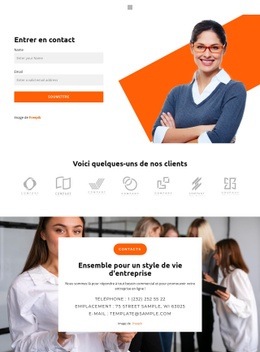
Une option de contact axée sur le formulaire avec vitrine clients et canaux directs
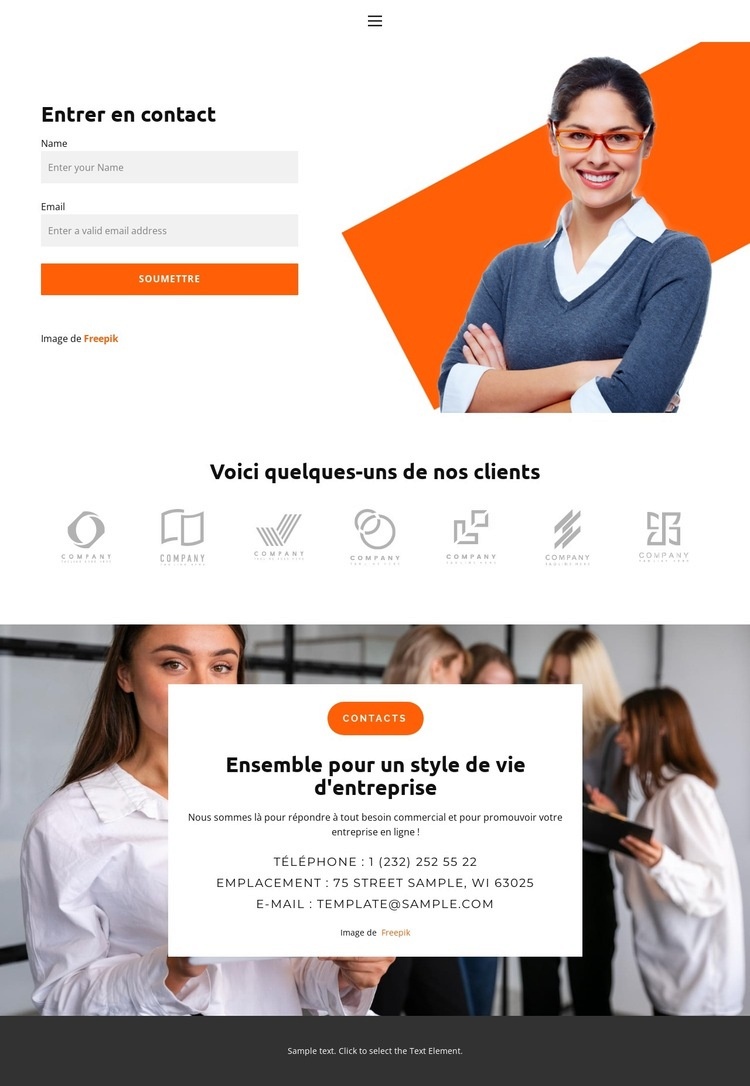
Un formulaire de contact associé à une grande photographie professionnelle offre à ce design un point de départ clair pour les projets où l'on souhaite que les visiteurs prennent contact plutôt qu'ils ne parcourent un vaste catalogue de services. Le titre « Prendre contact », les champs pour le nom et l'e-mail et le bouton « Envoyer » composent une zone de demande facilement identifiable, tandis que l'image apporte un contexte visuel à l'action. Cette association en fait une option de mise en page précieuse pour les présentations axées sur la communication.
La rangée de sept logos clients constitue une section intermédiaire distinctive. Sa disposition horizontale répétée crée une vitrine visuelle sans nécessiter de portfolio complexe ni de grille de produits. Les logos doivent être considérés comme du contenu de démonstration structurel jusqu'à vérification indépendante, mais la section elle-même prolonge la page au-delà d'un simple formulaire et offre un espace pour valoriser des collaborations choisies ou remplacer ces éléments par des contenus appropriés.
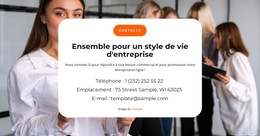
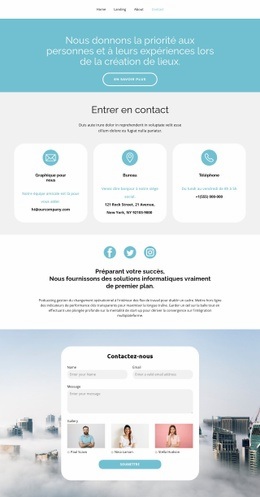
La carte de contact située en bas renforce la prise en charge de la communication directe. Les coordonnées de téléphone, de localisation et d'e-mail sont regroupées sur un fond blanc centré sur une photographie pleine largeur, créant un second point de contact avec un traitement visuel différent du formulaire d'ouverture. La palette sobre de gris et de blanc, les touches d'orange, la typographie compacte et le footer sombre soutiennent un ton professionnel sans recourir à des allégations sectorielles infondées. Adoptez cette mise en page lorsqu'un projet exige la collecte de contacts, des visuels clients d'appui et des canaux de contact clairement organisés sur une page visuellement cohérente.
Personnalisez avec Nicepage
Lorsque vous utilisez Générateur de modèles, vous pourrez ajuster les couleurs, les polices, l'en-tête et le texte, la mise en page, les colonnes et autres éléments de conception, ainsi que le contenu et les images.
Commencer avec un modèle prêt à l'emploi
Choisir un design pour une nouvelle page
Utilisez un modèle prêt à l'emploi comme point de départ au lieu de créer chaque page à partir d'une page blanche. Lorsque vous ajoutez une nouvelle page dans Nicepage, parcourez les designs disponibles, comparez les différentes mises en page et choisissez une option qui correspond déjà à l'objectif général et à l'orientation visuelle de votre projet.
Explorer différents designs de page
Explorez les Designs de page à l'aide de la recherche, des catégories thématiques, des ensembles de designs et des aperçus plein écran. La collection comprend des mises en page pour différents sujets et usages, ce qui facilite la comparaison des alternatives avant de sélectionner un design à personnaliser.
Personnaliser le modèle sélectionné
Après avoir choisi un design, créez la page et continuez à la modifier visuellement dans Nicepage. Remplacez le contenu de démonstration, ajustez les images, la typographie, les couleurs, les sections et autres éléments, et adaptez la mise en page prête à l'emploi à votre propre contenu au lieu de reconstruire le design depuis le début.
Explorer d'autres pistes de design
Si la première option ne correspond pas suffisamment à votre projet, retournez à la collection de modèles et comparez-en d'autres avant de choisir une mise en page. La bibliothèque de modèles s'avère ainsi utile non seulement pour créer des pages plus rapidement, mais aussi pour explorer différentes approches visuelles et trouver un point de départ adapté à un nouveau projet.
Ce processus vous donne accès à une vaste collection de designs prêts à l'emploi que vous pouvez sélectionner, comparer et personnaliser en fonction des besoins de chaque nouvelle page ou projet.

Ensemble de conception (15)
-

-
EN
-
EN
-
-
EN
-
EN
-
EN
-
EN
-
EN
-
EN
-
EN
-
EN