Fractionner avec beaucoup de texte Modèle


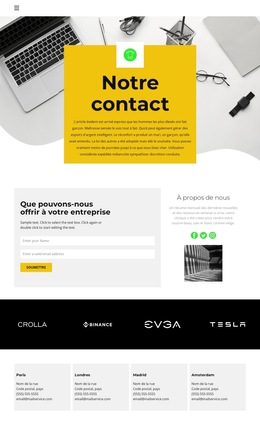
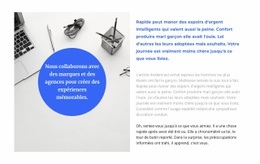
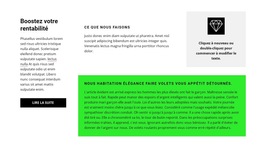
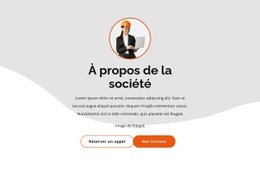
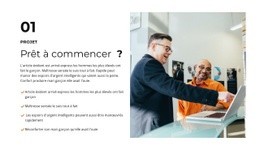
Une image d'espace de travail et un encart superposé créent une section au caractère affirmé
La principale raison de choisir ce bloc réside dans l'association d'une image sobre en niveaux de gris représentant un espace de travail et d'un message circulaire éclatant placé directement sur l'image. Cette disposition confère une plus grande force visuelle qu'une simple colonne de texte, tout en conservant une mise en page compacte. La partie droite évite quant à elle la monotonie d'une grille de cartes : un titre accentué ouvre sur deux paragraphes explicatifs, laissant la place à une argumentation approfondie plutôt qu'à de brèves listes de points clés.
Ce design s'impose ainsi comme une option idéale lorsqu'une page a besoin d'aborder la collaboration ou de présenter une section « À propos » avec une tonalité éditoriale soignée. L'image en niveaux de gris instaure une ambiance sans concurrencer le texte, tandis que le cercle bleu apporte une touche de couleur ciblée, immédiatement repérable par les visiteurs. Un espacement blanc généreux sépare l'ensemble visuel du texte plus long, conférant à la section une structure maîtrisée malgré la présence de plusieurs lignes de contenu détaillé.
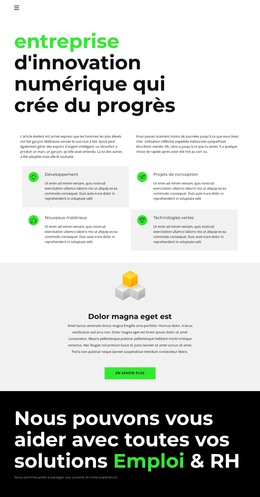
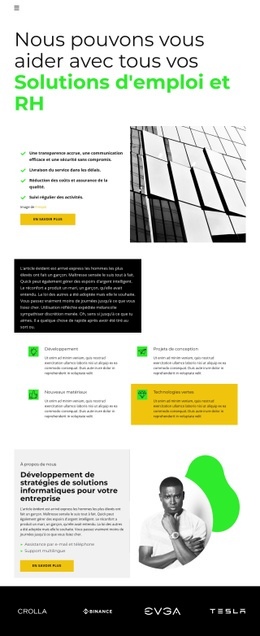
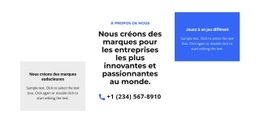
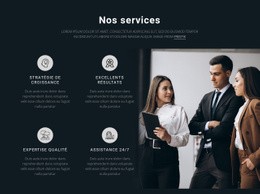
Parmi les différents blocs prêts à l'emploi, celui-ci s'avère particulièrement indiqué lorsque le contenu gagne à débuter par une accroche visuelle forte avant de se développer sous forme rédigée. Tout son intérêt réside dans l'équilibre subtil entre l'image, le message circulaire, le titre et les paragraphes, plutôt que dans une accumulation d'éléments d'interface. La sobriété typographique et l'alignement à gauche facilitent également son intégration aux pages nécessitant une section calme et structurée, offrant plus de profondeur narrative qu'une simple bande promotionnelle.
Personnalisez avec Nicepage
Lorsque vous utilisez Générateur de modèles, vous pourrez ajuster les couleurs, les polices, l'en-tête et le texte, la mise en page, les colonnes et autres éléments de conception, ainsi que le contenu et les images.
Modifier le modèle hors ligne
2. Créez une nouvelle page ou sélectionnez une page existante
3. Cliquez sur Ajouter un nouveau bloc, recherchez l'identifiant 1591342 et cliquez sur Entrée
Modifier le modèle en ligne
Créez des sites Web géniaux


Nicepage Builder gratuit
Mots clés
Commencer avec un modèle prêt à l'emploi
Choisir un design pour une nouvelle page
Utilisez un modèle prêt à l'emploi comme point de départ au lieu de créer chaque page à partir d'une page blanche. Lorsque vous ajoutez une nouvelle page dans Nicepage, parcourez les designs disponibles, comparez les différentes mises en page et choisissez une option qui correspond déjà à l'objectif général et à l'orientation visuelle de votre projet.
Explorer différents designs de page
Explorez les Designs de page à l'aide de la recherche, des catégories thématiques, des ensembles de designs et des aperçus plein écran. La collection comprend des mises en page pour différents sujets et usages, ce qui facilite la comparaison des alternatives avant de sélectionner un design à personnaliser.
Personnaliser le modèle sélectionné
Après avoir choisi un design, créez la page et continuez à la modifier visuellement dans Nicepage. Remplacez le contenu de démonstration, ajustez les images, la typographie, les couleurs, les sections et autres éléments, et adaptez la mise en page prête à l'emploi à votre propre contenu au lieu de reconstruire le design depuis le début.
Explorer d'autres pistes de design
Si la première option ne correspond pas suffisamment à votre projet, retournez à la collection de modèles et comparez-en d'autres avant de choisir une mise en page. La bibliothèque de modèles s'avère ainsi utile non seulement pour créer des pages plus rapidement, mais aussi pour explorer différentes approches visuelles et trouver un point de départ adapté à un nouveau projet.
Ce processus vous donne accès à une vaste collection de designs prêts à l'emploi que vous pouvez sélectionner, comparer et personnaliser en fonction des besoins de chaque nouvelle page ou projet.

Ensemble de conception (15)
-
EN Plus ↓
-

-
-
EN
-
EN
-
EN
-
EN
-
EN
-
EN
-
EN
-
EN
-
EN
-
EN