Текстовое резюме Шаблон


Бежевая панель идентификации в паре с длинной текстовой колонкой
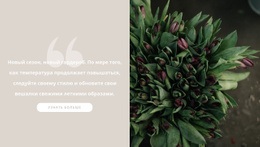
Главной отличительной особенностью этого оформления выступает прямой контраст между приглушенно-бежевой панелью идентификации и белой панелью поясняющего текста. Вместо распределения данных профиля по нескольким карточкам или плотным строкам блок задействует две равные вертикальные области с понятной взаимосвязью. Набранный строчными буквами заголовок «резюме» и расположенная по центру подпись «nick hudson» задают лаконичную точку фокусировки слева. Единственный длинный абзац справа обеспечивает достаточно пространства для описания профиля, не конкурируя с множеством повторяющихся элементов.
Такое сочетание делает блок продуманным вариантом для страницы, которой требуется компактное профессиональное вступление с заметной редакционной структурой. Одинаковая ширина панелей сохраняет баланс композиции, а центрирование по вертикали предотвращает ощущение визуальной перегруженности в верхней части. Статичный характер взаимодействия подчеркивает спокойную атмосферу, ориентированную на чтение, избавляя от избыточных эффектов, не требующихся содержанию профиля. По сравнению с классической чисто текстовой секцией цветная область идентификации формирует более выразительную точку входа и позволяет мгновенно считать ключевую информацию. Решение особенно уместно в случаях, когда далее на странице размещаются подробные сведения об опыте, проектах или контактные данные, позволяя этому блоку взять на себя первичное резюме за счет ясного визуального разграничения и цельного описательного повествования.
Настроить с помощью Nicepage
При использовании Конструктор шаблонов вы сможете настраивать цвета, шрифты, верхний и нижний колонтитулы, макет, столбцы и другие элементы дизайна, а также контент и изображения.
Редактировать шаблон в автономном режиме
2. Создайте новую страницу или выберите существующую.
3. Нажмите "Добавить новый блок", найдите идентификатор 385389 и нажмите "Ввод".
Редактировать шаблон онлайн
Создавайте потрясающие сайты


Бесплатный конструктор Nicepage Builder
Ключевые слова
Начните с готового шаблона
Выберите дизайн для новой страницы
Используйте готовый шаблон в качестве отправной точки, вместо того чтобы создавать каждую страницу с нуля. При добавлении новой страницы в Nicepage просмотрите доступные дизайны, сравните различные макеты и выберите вариант, который уже соответствует общему назначению и визуальному направлению вашего проекта.
Просмотрите различные дизайны страниц
Изучите Дизайны страниц, используя поиск, тематические категории, наборы дизайнов и предварительный просмотр страниц. Коллекция включает макеты для различных тем и целей страниц, что упрощает сравнение альтернатив перед выбором дизайна для настройки.
Настройте выбранный шаблон
После выбора дизайна создайте страницу и продолжите ее визуальное редактирование в Nicepage. Замените демонстрационный контент, настройте изображения, типографику, цвета, разделы и другие элементы, а также адаптируйте готовый макет к своему собственному контенту, вместо того чтобы перестраивать дизайн с нуля.
Изучите другие варианты дизайна
Если первый вариант не совсем подходит для вашего проекта, вернитесь к коллекции дизайнов и сравните другие шаблоны, прежде чем выбрать макет. Это делает библиотеку шаблонов полезной не только для более быстрого создания страниц, но и для изучения различных визуальных подходов и поиска подходящей отправной точки для нового проекта.
Этот рабочий процесс предоставляет вам доступ к широкой коллекции готовых дизайнов, которые можно выбирать, сравнивать и настраивать в соответствии с потребностями каждой новой страницы или проекта.