Liste des activités Modèle


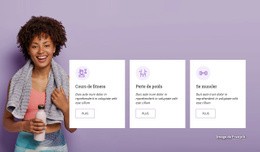
Une mise en page fitness scindée avec trois choix compacts
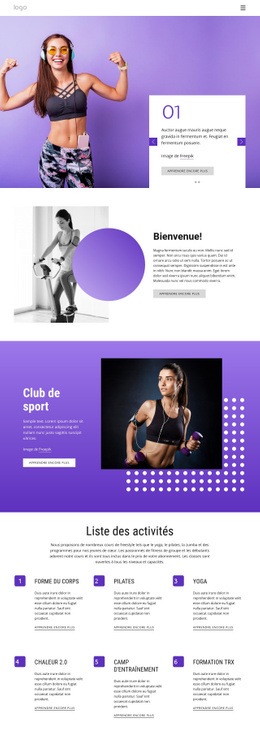
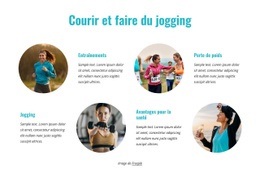
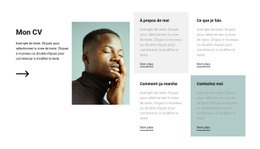
La principale raison de choisir ce bloc réside dans sa façon de combiner une photo percutante avec trois offres de fitness ciblées. L'image lifestyle sur la gauche confère immédiatement du poids visuel à la section, tandis que les cartes de droite fournissent les informations pratiques : Cours de fitness, Perte de poids et Musculation. Chaque carte comprend une icône circulaire, une courte description et un lien « En savoir plus », ce qui permet de présenter plusieurs offres sans former une colonne interminable et saturée de texte.
Le fond lavande et les cartes blanches créent un contraste net entre l'ensemble de la section et ses éléments de contenu répétés. Les icônes circulaires violettes apportent une touche visuelle commune, tandis que l'alignement horizontal permet de comparer facilement les trois options d'un coup d'œil. Ce bloc constitue ainsi une alternative pratique à une simple grille de cartes lorsqu'une page a besoin d'illustrer le thème du fitness par une grande image évocatrice. Ce design permet d'introduire des services, des options d'activités ou des contenus associés tout en réservant les explications détaillées aux sections voisines. La mention de source Freepik est également conservée de manière visible dans la présentation de l'image. En tant que choix de section prêt à l'emploi, sa valeur provient de cet équilibre soigné entre mise en avant de l'image, présentation de trois offres, espacement compact et liens directs « En savoir plus », plutôt que d'affirmations génériques à l'échelle du site.
Personnalisez avec Nicepage
Lorsque vous utilisez Générateur de modèles, vous pourrez ajuster les couleurs, les polices, l'en-tête et le texte, la mise en page, les colonnes et autres éléments de conception, ainsi que le contenu et les images.
Modifier le modèle hors ligne
2. Créez une nouvelle page ou sélectionnez une page existante
3. Cliquez sur Ajouter un nouveau bloc, recherchez l'identifiant 179138 et cliquez sur Entrée
Modifier le modèle en ligne
Créez des sites Web géniaux


Nicepage Builder gratuit
Mots clés
Commencer avec un modèle prêt à l'emploi
Choisir un design pour une nouvelle page
Utilisez un modèle prêt à l'emploi comme point de départ au lieu de créer chaque page à partir d'une page blanche. Lorsque vous ajoutez une nouvelle page dans Nicepage, parcourez les designs disponibles, comparez les différentes mises en page et choisissez une option qui correspond déjà à l'objectif général et à l'orientation visuelle de votre projet.
Explorer différents designs de page
Explorez les Designs de page à l'aide de la recherche, des catégories thématiques, des ensembles de designs et des aperçus plein écran. La collection comprend des mises en page pour différents sujets et usages, ce qui facilite la comparaison des alternatives avant de sélectionner un design à personnaliser.
Personnaliser le modèle sélectionné
Après avoir choisi un design, créez la page et continuez à la modifier visuellement dans Nicepage. Remplacez le contenu de démonstration, ajustez les images, la typographie, les couleurs, les sections et autres éléments, et adaptez la mise en page prête à l'emploi à votre propre contenu au lieu de reconstruire le design depuis le début.
Explorer d'autres pistes de design
Si la première option ne correspond pas suffisamment à votre projet, retournez à la collection de modèles et comparez-en d'autres avant de choisir une mise en page. La bibliothèque de modèles s'avère ainsi utile non seulement pour créer des pages plus rapidement, mais aussi pour explorer différentes approches visuelles et trouver un point de départ adapté à un nouveau projet.
Ce processus vous donne accès à une vaste collection de designs prêts à l'emploi que vous pouvez sélectionner, comparer et personnaliser en fonction des besoins de chaque nouvelle page ou projet.