Course à pied et sport Modèle


Modifier le modèle hors ligne
2. Créez une page et recherchez l'identifiant 20587
Modifier le modèle en ligne
Créez des sites Web géniaux


Nicepage Builder gratuit
Mots clés
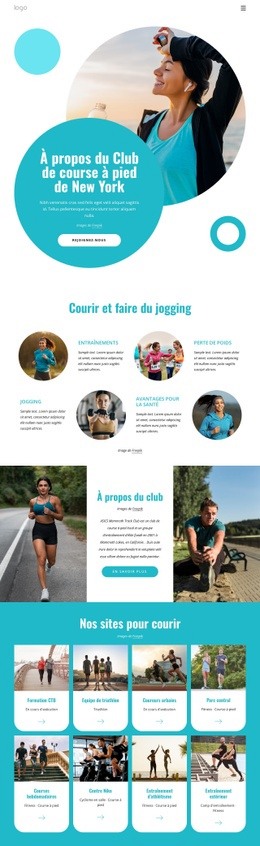
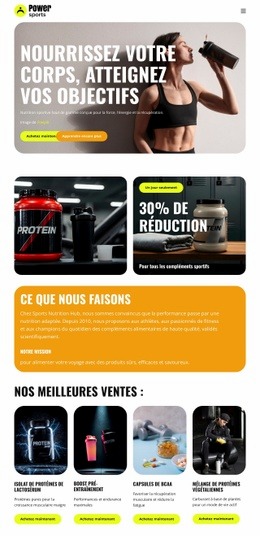
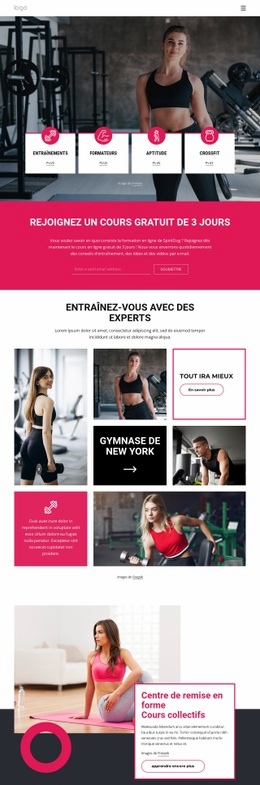
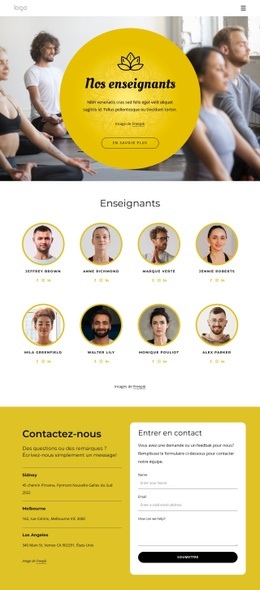
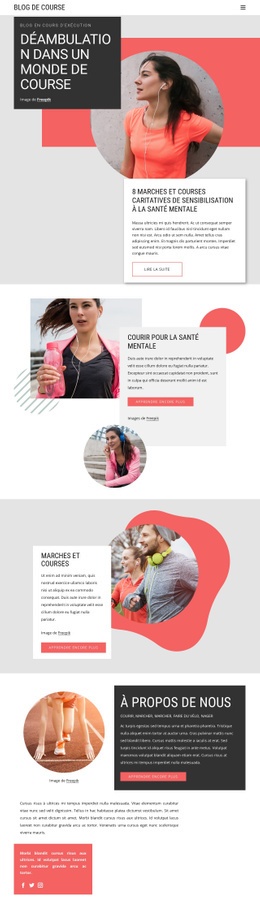
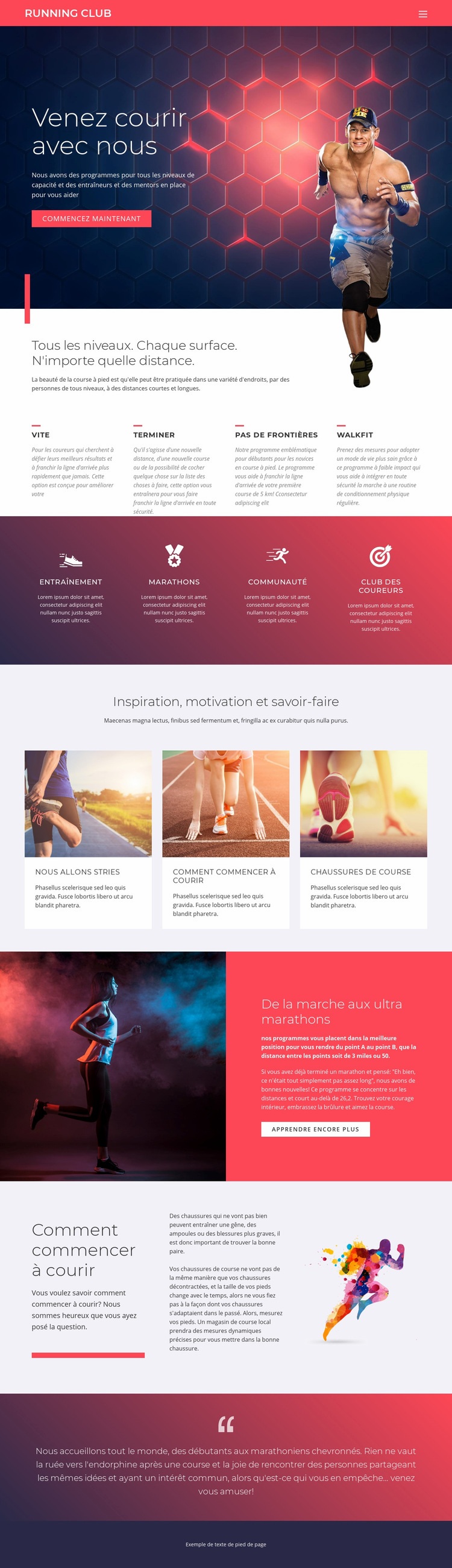
Quatre parcours de course offrent à ce modèle un point de départ distinctif
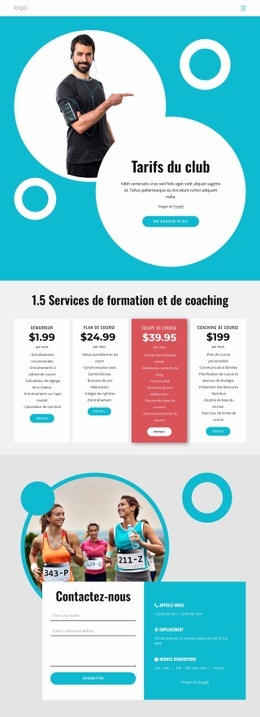
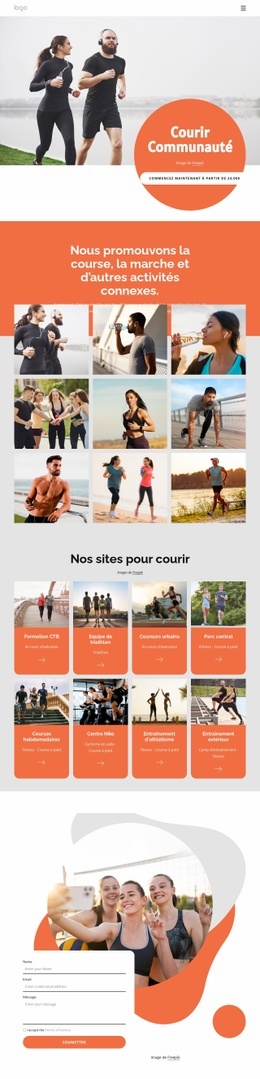
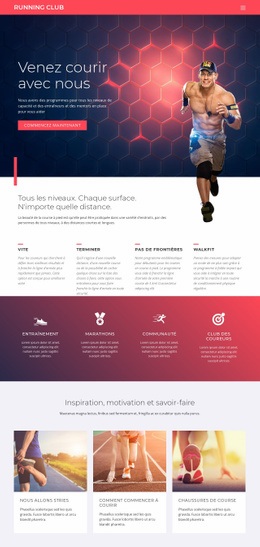
La raison principale de choisir cette mise en page réside dans l'alliance d'une offre de course complète et d'un récit visuel clair axé sur la participation. Les quatre options présentées – FAST, FINISH, NO BOUNDARIES et WALKFIT – confèrent à la section des programmes une identité bien plus marquée qu'un simple agencement fitness générique. Elles s'appuient sur le titre « Tous niveaux. Tous terrains. Toutes distances. », qui oriente la présentation vers la diversité plutôt que vers un profil de coureur restreint.
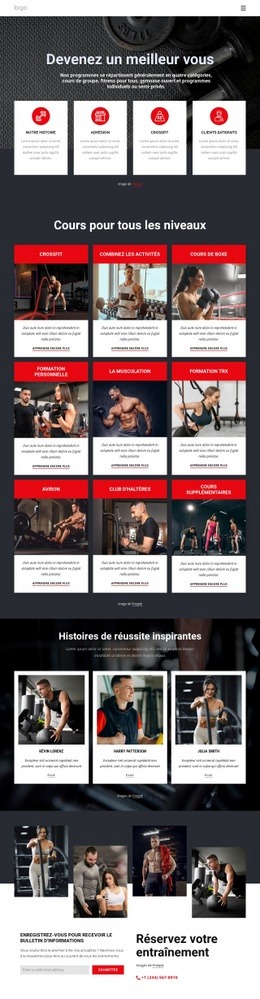
La page va également bien au-delà du seul entraînement. Son bandeau d'activités réunit Training, MARATHONS, Community et Runners Club, permettant ainsi de valoriser aussi bien la progression sportive que la convivialité. Trois cartes illustrées sous l'intitulé « Inspiration, motivation et savoir-faire » apportent une dimension éditoriale, abordant notamment les débuts en course à pied et le choix des chaussures. Plus bas, la section dédiée aux distances s'étend de la marche aux ultra-marathons, renforçant le lien naturel entre pratique débutante et niveau expert.
Cet équilibre fait de ce modèle une solution idéale pour une association ou un club qui souhaite accueillir les débutants sans négliger les marathoniens chevronnés. Les photos grand format et les aplats de couleurs vives insufflent une énergie motivante, tandis que les conseils pratiques sur les chaussures et les intitulés de programmes ancrent le propos dans le concret. Au lieu de se limiter à une section hero d'ouverture et à un appel à l'adhésion standard, la structure offre aux visiteurs plusieurs points d'entrée concrets pour comprendre l'esprit du club et se projeter dans leur pratique.
Personnalisez avec Nicepage
Lorsque vous utilisez Générateur de modèles, vous pourrez ajuster les couleurs, les polices, l'en-tête et le texte, la mise en page, les colonnes et autres éléments de conception, ainsi que le contenu et les images.
Commencer avec un modèle prêt à l'emploi
Choisir un design pour une nouvelle page
Utilisez un modèle prêt à l'emploi comme point de départ au lieu de créer chaque page à partir d'une page blanche. Lorsque vous ajoutez une nouvelle page dans Nicepage, parcourez les designs disponibles, comparez les différentes mises en page et choisissez une option qui correspond déjà à l'objectif général et à l'orientation visuelle de votre projet.
Explorer différents designs de page
Explorez les Designs de page à l'aide de la recherche, des catégories thématiques, des ensembles de designs et des aperçus plein écran. La collection comprend des mises en page pour différents sujets et usages, ce qui facilite la comparaison des alternatives avant de sélectionner un design à personnaliser.
Personnaliser le modèle sélectionné
Après avoir choisi un design, créez la page et continuez à la modifier visuellement dans Nicepage. Remplacez le contenu de démonstration, ajustez les images, la typographie, les couleurs, les sections et autres éléments, et adaptez la mise en page prête à l'emploi à votre propre contenu au lieu de reconstruire le design depuis le début.
Explorer d'autres pistes de design
Si la première option ne correspond pas suffisamment à votre projet, retournez à la collection de modèles et comparez-en d'autres avant de choisir une mise en page. La bibliothèque de modèles s'avère ainsi utile non seulement pour créer des pages plus rapidement, mais aussi pour explorer différentes approches visuelles et trouver un point de départ adapté à un nouveau projet.
Ce processus vous donne accès à une vaste collection de designs prêts à l'emploi que vous pouvez sélectionner, comparer et personnaliser en fonction des besoins de chaque nouvelle page ou projet.