Bienvenue au club cycliste Modèle


Modifier le modèle hors ligne
2. Créez une page et recherchez l'identifiant 4006089
Modifier le modèle en ligne
Créez des sites Web géniaux


Nicepage Builder gratuit
Mots clés
Une imagerie cycliste forte et une présentation complète du club font toute la différence
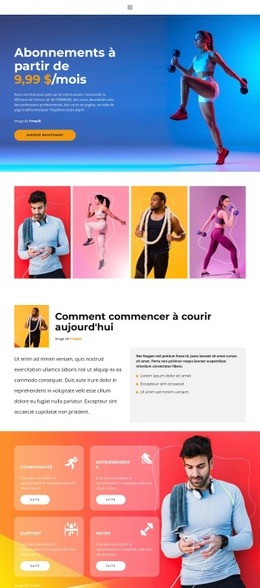
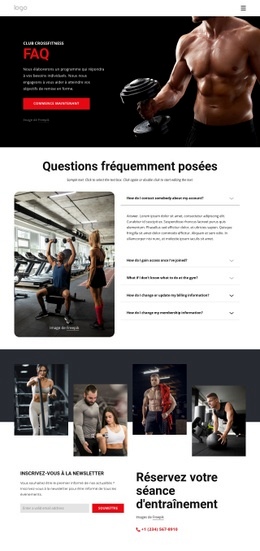
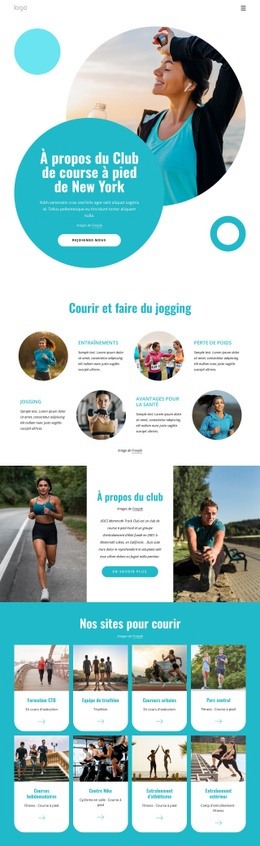
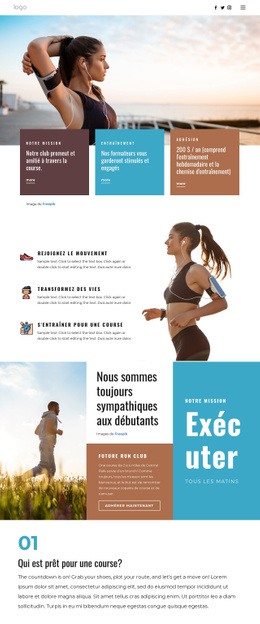
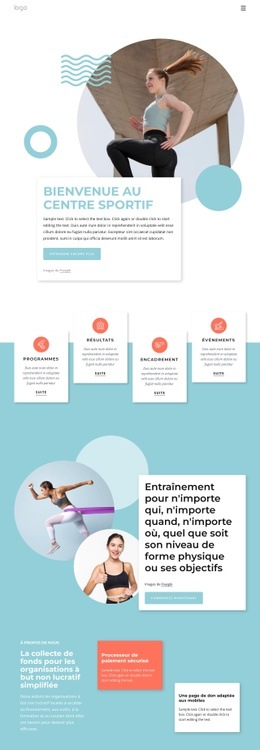
De grandes photographies de cyclisme incarnent l'identité de la page, mais le design ne se résume pas à une simple introduction visuelle. La bannière principale associe l'intensité du plein air à une invitation directe avec « Rejoindre le club », tandis que trois cartes phares mettent rapidement en avant le club grâce aux sections « Club cycliste », « Entraînements en plein air » et « Nos valeurs ». Cela en fait un choix particulièrement pertinent pour les projets qui souhaitent exprimer un mode de vie actif et un véritable esprit communautaire plutôt qu'une simple vitrine sportive générique.
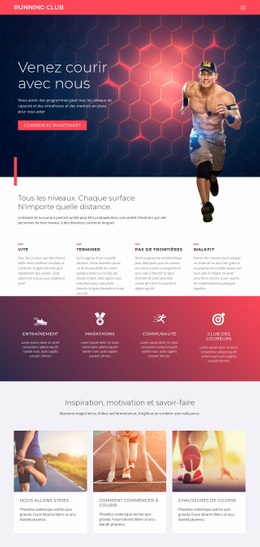
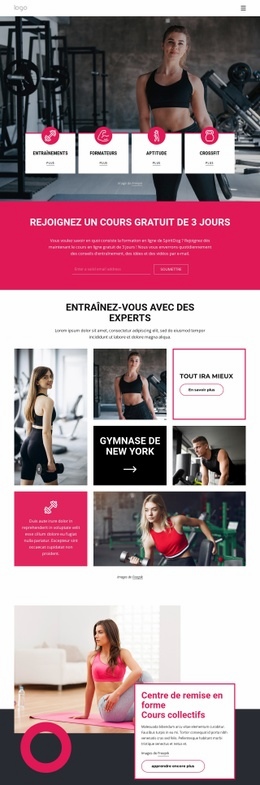
La diversité des contenus constitue un autre atout majeur de cette mise en page. La section « Événements de cyclisme sur route » donne une orientation programmatique précise, tandis que quatre cartes de services mettent en avant « Entraînements », « Communauté », « Adhésion » et « Événements ». La section « Le plus grand club de cyclisme » apporte des arguments clés et percutants, et la partie « Mission, vision et valeurs » permet à l'organisation d'expliquer sa raison d'être. Enfin, « Résultats des courses » ajoute un volet promotionnel valorisant sans alourdir la page de longs paragraphes.
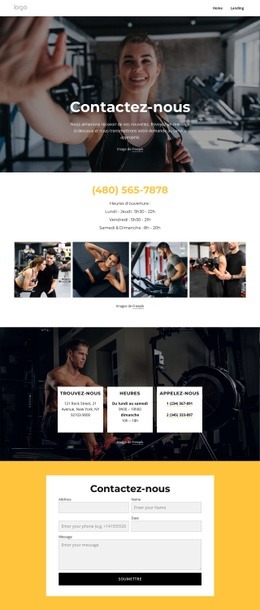
Les zones finales renforcent également l'intérêt de ce modèle comme base de projet. Un bloc de newsletter incite à s'inscrire pour recevoir des actualités et du contenu exclusif, et trois cartes de contact distinguent clairement l'adresse, les horaires et le numéro de téléphone. Les tons vert, blanc et gris associés aux éléments visuels créent une atmosphère sportive identifiable, tandis que les titres imposants et les boutons arrondis dynamisent l'ensemble. Par rapport à une structure restreinte à une simple liste d'activités ou de rendez-vous, cette solution réunit adhésion, identité de club, sorties et communication régulière au sein d'une même interface.
Personnalisez avec Nicepage
Lorsque vous utilisez Générateur de modèles, vous pourrez ajuster les couleurs, les polices, l'en-tête et le texte, la mise en page, les colonnes et autres éléments de conception, ainsi que le contenu et les images.
Commencer avec un modèle prêt à l'emploi
Choisir un design pour une nouvelle page
Utilisez un modèle prêt à l'emploi comme point de départ au lieu de créer chaque page à partir d'une page blanche. Lorsque vous ajoutez une nouvelle page dans Nicepage, parcourez les designs disponibles, comparez les différentes mises en page et choisissez une option qui correspond déjà à l'objectif général et à l'orientation visuelle de votre projet.
Explorer différents designs de page
Explorez les Designs de page à l'aide de la recherche, des catégories thématiques, des ensembles de designs et des aperçus plein écran. La collection comprend des mises en page pour différents sujets et usages, ce qui facilite la comparaison des alternatives avant de sélectionner un design à personnaliser.
Personnaliser le modèle sélectionné
Après avoir choisi un design, créez la page et continuez à la modifier visuellement dans Nicepage. Remplacez le contenu de démonstration, ajustez les images, la typographie, les couleurs, les sections et autres éléments, et adaptez la mise en page prête à l'emploi à votre propre contenu au lieu de reconstruire le design depuis le début.
Explorer d'autres pistes de design
Si la première option ne correspond pas suffisamment à votre projet, retournez à la collection de modèles et comparez-en d'autres avant de choisir une mise en page. La bibliothèque de modèles s'avère ainsi utile non seulement pour créer des pages plus rapidement, mais aussi pour explorer différentes approches visuelles et trouver un point de départ adapté à un nouveau projet.
Ce processus vous donne accès à une vaste collection de designs prêts à l'emploi que vous pouvez sélectionner, comparer et personnaliser en fonction des besoins de chaque nouvelle page ou projet.