Créer des idées géantes du changement Modèle


Modifier le modèle hors ligne
2. Créez une page et recherchez l'identifiant 4968845
Modifier le modèle en ligne
Créez des sites Web géniaux


Nicepage Builder gratuit
Mots clés
Le portrait au service du storytelling vers un point de contact bien défini
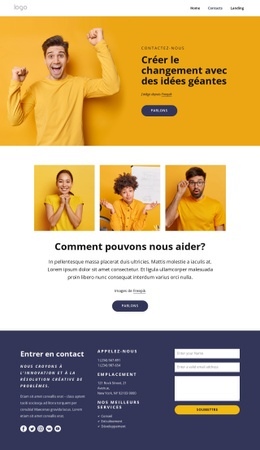
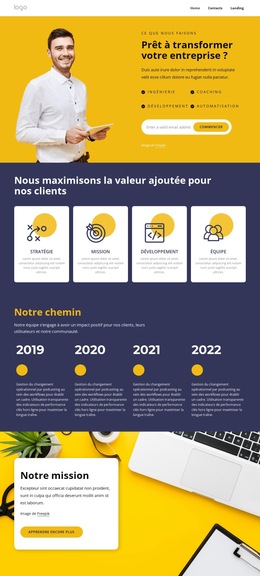
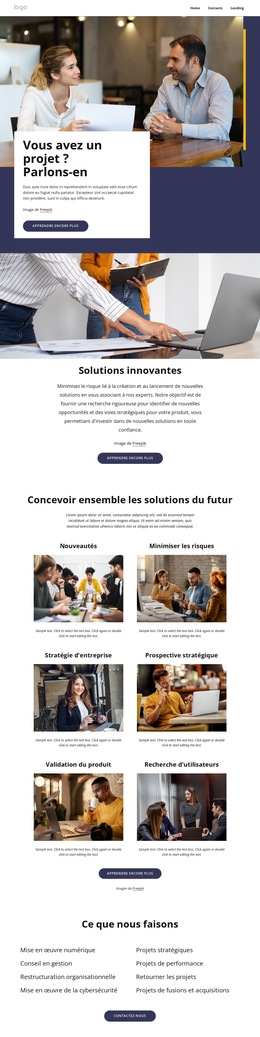
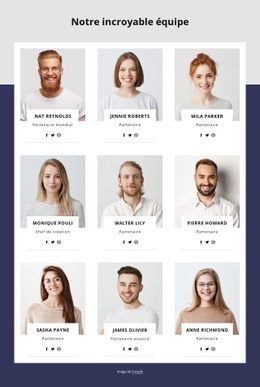
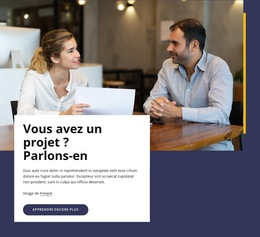
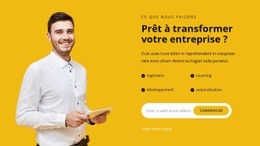
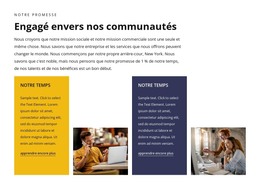
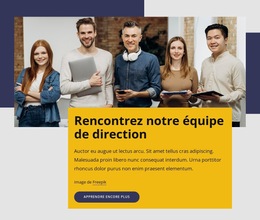
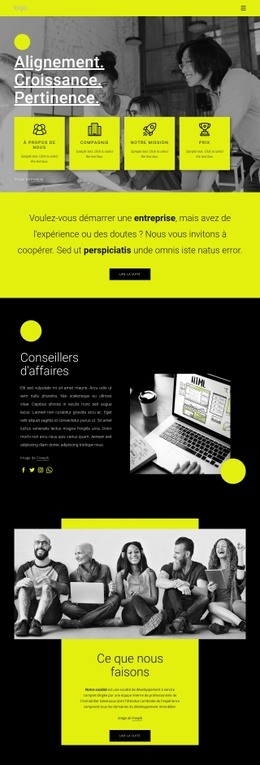
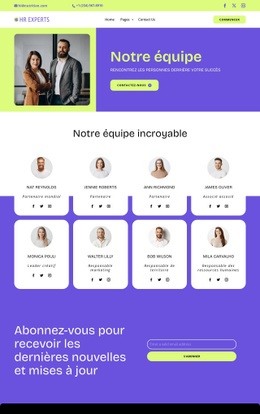
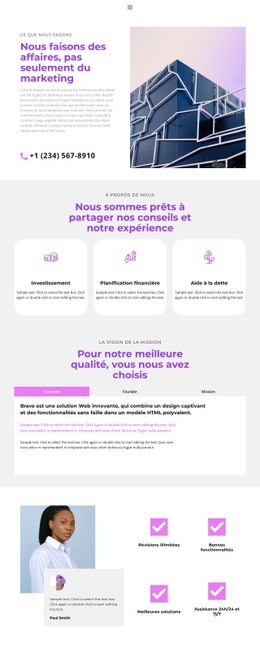
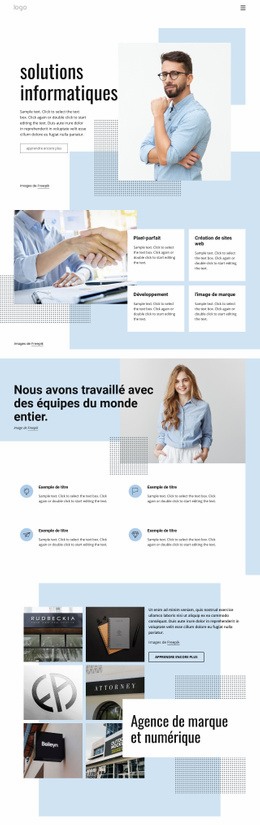
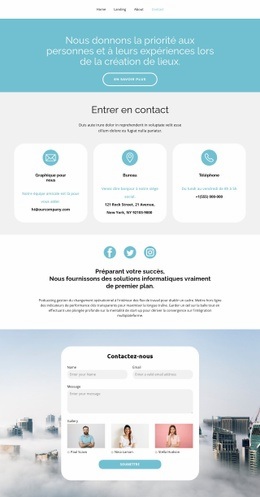
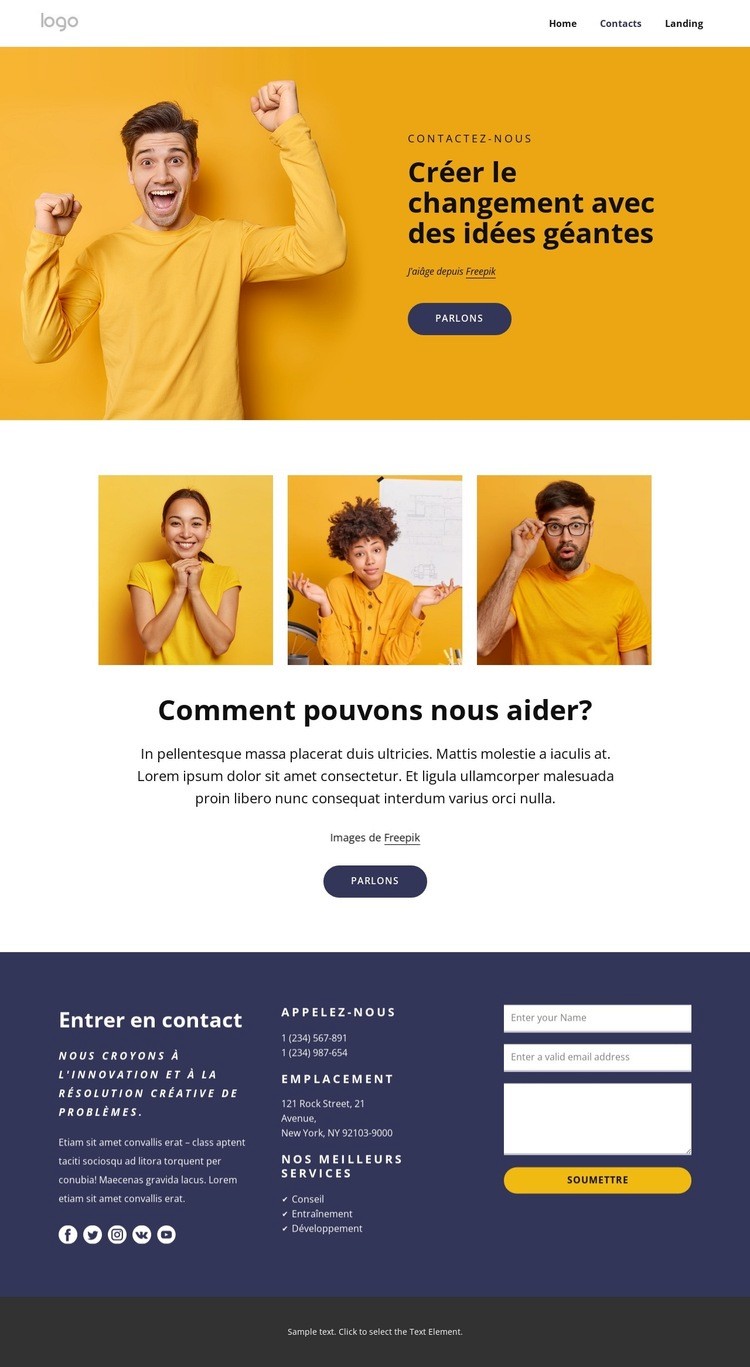
Les portraits photographiques grand format constituent le fil conducteur visuel le plus marquant de cette création. Une première image ancre le bloc d’ouverture jaune, tandis que trois portraits alignés soutiennent la section « Comment pouvons-nous vous aider ? ». Cette approche humaine et récurrente convient parfaitement aux projets qui privilégient un échange chaleureux et conversationnel plutôt qu’une mise en page technique ou centrée uniquement sur un produit. Les boutons arrondis « Discutons » renforcent cette tonalité directe.
L’organisation du contenu rend également cette solution très pratique pour présenter une offre de services créatifs. La page met en avant le Conseil, le Coaching et le Développement, puis regroupe ces catégories dans la zone de contact sombre aux côtés du téléphone, de la localisation, des réseaux sociaux et d’un formulaire de demande. Le résultat offre un équilibre parfait entre accroche visuelle, explications claires, mise en avant des prestations et possibilité de contact direct. Le design communique ainsi une offre variée sans disperser le visiteur à travers des sections superflues.
Parmi les mises en page de contact prêtes à l’emploi, ce modèle s’avère particulièrement pertinent lorsque les images doivent introduire la relation et que l’objectif final est d’engager la conversation. Sa palette contrastée de jaune, blanc et bleu marine délimite nettement les étapes de consultation, tandis que le formulaire et l’action « Envoyer » constituent un aboutissement logique. Les coordonnées et textes d’exemple peuvent être personnalisés pour chaque projet, mais l’agencement démontre déjà comment relier authenticité humaine, offre de services et prise de contact.
Personnalisez avec Nicepage
Lorsque vous utilisez Générateur de modèles, vous pourrez ajuster les couleurs, les polices, l'en-tête et le texte, la mise en page, les colonnes et autres éléments de conception, ainsi que le contenu et les images.
Commencer avec un modèle prêt à l'emploi
Choisir un design pour une nouvelle page
Utilisez un modèle prêt à l'emploi comme point de départ au lieu de créer chaque page à partir d'une page blanche. Lorsque vous ajoutez une nouvelle page dans Nicepage, parcourez les designs disponibles, comparez les différentes mises en page et choisissez une option qui correspond déjà à l'objectif général et à l'orientation visuelle de votre projet.
Explorer différents designs de page
Explorez les Designs de page à l'aide de la recherche, des catégories thématiques, des ensembles de designs et des aperçus plein écran. La collection comprend des mises en page pour différents sujets et usages, ce qui facilite la comparaison des alternatives avant de sélectionner un design à personnaliser.
Personnaliser le modèle sélectionné
Après avoir choisi un design, créez la page et continuez à la modifier visuellement dans Nicepage. Remplacez le contenu de démonstration, ajustez les images, la typographie, les couleurs, les sections et autres éléments, et adaptez la mise en page prête à l'emploi à votre propre contenu au lieu de reconstruire le design depuis le début.
Explorer d'autres pistes de design
Si la première option ne correspond pas suffisamment à votre projet, retournez à la collection de modèles et comparez-en d'autres avant de choisir une mise en page. La bibliothèque de modèles s'avère ainsi utile non seulement pour créer des pages plus rapidement, mais aussi pour explorer différentes approches visuelles et trouver un point de départ adapté à un nouveau projet.
Ce processus vous donne accès à une vaste collection de designs prêts à l'emploi que vous pouvez sélectionner, comparer et personnaliser en fonction des besoins de chaque nouvelle page ou projet.

Ensemble de conception (14)
-
EN

-
EN
-
EN
-
EN
-
EN
-
EN
-
EN
-
EN