Bouquets de fleurs Modèle


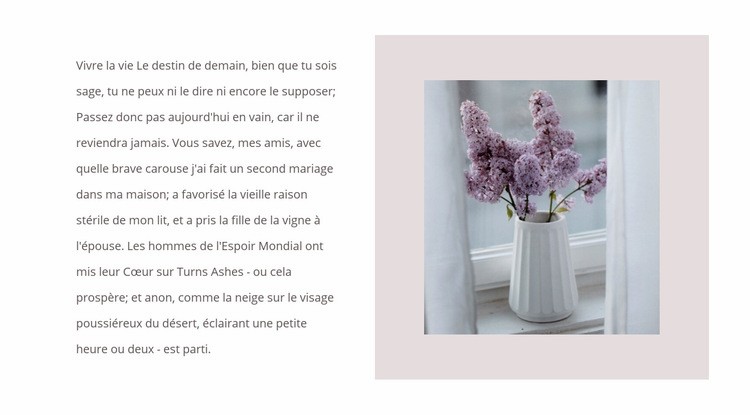
Une image florale encadrée confère à la section de texte une allure distinctive
Le parti pris esthétique repose ici sur le contraste entre un long texte littéraire et une photographie soigneusement encadrée. Au lieu de disperser l'attention entre plusieurs cartes ou éléments répétés, ce bloc attribue la majeure partie de l'espace rédactionnel au paragraphe de gauche et utilise l'image de droite pour instaurer un équilibre visuel. Les fleurs violet pâle dans un vase offrent un sujet naturel identifiable, tandis que le cadre rectangulaire rose poudré ajoute un second niveau de relief autour du cliché.
Des teintes discrètes de rose poudré et de gris pâle préservent la quiétude de la section, tandis que le texte sombre et feutré maintient un contraste net sur cet arrière-plan adouci. Un espacement vertical généreux évite que le contenu détaillé ne paraisse comprimé à côté de l'image. Le résultat constitue une solution prête à l'emploi pour une page nécessitant un espace de lecture contemplatif avec un appui visuel décoratif, notamment lorsqu'une simple colonne de texte paraîtrait trop sobre et qu'une galerie plus imposante créerait une densité superflue.
L'absence de titre et d'appel à l'action participe pleinement à la personnalité de cette mise en page. Elle permet à la relation entre le texte littéraire et l'image de s'adapter librement au sein d'une page plus vaste, sans lui imposer de vocation promotionnelle ou transactionnelle. Les Designs de blocs de Nicepage offrent d'autres solutions à l'échelle de la section, mais cette option se distingue tout particulièrement par sa composition fractionnée tout en retenue et son image florale encadrée.
Personnalisez avec Nicepage
Lorsque vous utilisez Générateur de modèles, vous pourrez ajuster les couleurs, les polices, l'en-tête et le texte, la mise en page, les colonnes et autres éléments de conception, ainsi que le contenu et les images.
Modifier le modèle hors ligne
2. Créez une nouvelle page ou sélectionnez une page existante
3. Cliquez sur Ajouter un nouveau bloc, recherchez l'identifiant 178994 et cliquez sur Entrée
Modifier le modèle en ligne
Créez des sites Web géniaux


Nicepage Builder gratuit
Mots clés
Commencer avec un modèle prêt à l'emploi
Choisir un design pour une nouvelle page
Utilisez un modèle prêt à l'emploi comme point de départ au lieu de créer chaque page à partir d'une page blanche. Lorsque vous ajoutez une nouvelle page dans Nicepage, parcourez les designs disponibles, comparez les différentes mises en page et choisissez une option qui correspond déjà à l'objectif général et à l'orientation visuelle de votre projet.
Explorer différents designs de page
Explorez les Designs de page à l'aide de la recherche, des catégories thématiques, des ensembles de designs et des aperçus plein écran. La collection comprend des mises en page pour différents sujets et usages, ce qui facilite la comparaison des alternatives avant de sélectionner un design à personnaliser.
Personnaliser le modèle sélectionné
Après avoir choisi un design, créez la page et continuez à la modifier visuellement dans Nicepage. Remplacez le contenu de démonstration, ajustez les images, la typographie, les couleurs, les sections et autres éléments, et adaptez la mise en page prête à l'emploi à votre propre contenu au lieu de reconstruire le design depuis le début.
Explorer d'autres pistes de design
Si la première option ne correspond pas suffisamment à votre projet, retournez à la collection de modèles et comparez-en d'autres avant de choisir une mise en page. La bibliothèque de modèles s'avère ainsi utile non seulement pour créer des pages plus rapidement, mais aussi pour explorer différentes approches visuelles et trouver un point de départ adapté à un nouveau projet.
Ce processus vous donne accès à une vaste collection de designs prêts à l'emploi que vous pouvez sélectionner, comparer et personnaliser en fonction des besoins de chaque nouvelle page ou projet.




Plus de Diviser blocs
-
EN

-
EN
-
EN
-
-
EN
-
-
-
EN