Bienvenue au design Modèle


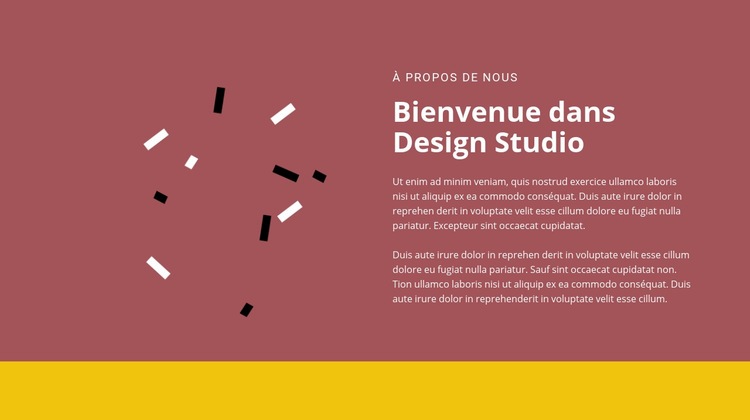
Un visuel abstrait et un message d'atelier créent une section au caractère affirmé
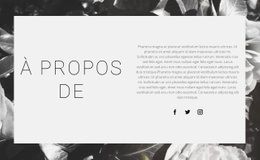
Cette section associe plusieurs partis pris graphiques précis qui la distinguent d'une mise en page À propos plus classique. Au lieu de déployer le texte sur toute la largeur d'un fond uniforme, elle réserve la partie gauche à un espace visuel abstrait et concentre le message sur la droite. Le libellé « à propos de nous » ouvre la voie au titre « Bienvenue chez Design Studio », suivi de deux paragraphes explicatifs, offrant au contenu une progression claire allant de la catégorie à l'affirmation, puis à l'explication.
Le traitement graphique confère un supplément d'âme à l'ensemble. L'arrière-plan brun rougeâtre atténué constitue une base homogène pour la composition scindée, la typographie blanche crée un fort contraste et les motifs abstraits en noir et blanc apportent une texture graphique originale. La bande horizontale jaune le long de la bordure inférieure est particulièrement emblématique : elle clôt la section par une rupture colorée éclatante plutôt que par une bordure traditionnelle ou une marge vide. Des espacements aérés évitent que ces différents éléments ne se disputent l'attention.
Ce bloc constitue ainsi un choix idéal lorsqu'une page a besoin d'une introduction dotée de plus d'impact visuel qu'une simple colonne de texte centrée, mais sans la complexité d'une galerie ou d'une grille de cartes. Il pose d'emblée l'ambiance d'un studio de design grâce à l'équilibre entre visuels abstraits, texte structuré, teinte sombre et accent vif, tout en demeurant une section autonome et réutilisable.
Personnalisez avec Nicepage
Lorsque vous utilisez Générateur de modèles, vous pourrez ajuster les couleurs, les polices, l'en-tête et le texte, la mise en page, les colonnes et autres éléments de conception, ainsi que le contenu et les images.
Modifier le modèle hors ligne
2. Créez une nouvelle page ou sélectionnez une page existante
3. Cliquez sur Ajouter un nouveau bloc, recherchez l'identifiant 98838 et cliquez sur Entrée
Modifier le modèle en ligne
Créez des sites Web géniaux


Nicepage Builder gratuit
Mots clés
Commencer avec un modèle prêt à l'emploi
Choisir un design pour une nouvelle page
Utilisez un modèle prêt à l'emploi comme point de départ au lieu de créer chaque page à partir d'une page blanche. Lorsque vous ajoutez une nouvelle page dans Nicepage, parcourez les designs disponibles, comparez les différentes mises en page et choisissez une option qui correspond déjà à l'objectif général et à l'orientation visuelle de votre projet.
Explorer différents designs de page
Explorez les Designs de page à l'aide de la recherche, des catégories thématiques, des ensembles de designs et des aperçus plein écran. La collection comprend des mises en page pour différents sujets et usages, ce qui facilite la comparaison des alternatives avant de sélectionner un design à personnaliser.
Personnaliser le modèle sélectionné
Après avoir choisi un design, créez la page et continuez à la modifier visuellement dans Nicepage. Remplacez le contenu de démonstration, ajustez les images, la typographie, les couleurs, les sections et autres éléments, et adaptez la mise en page prête à l'emploi à votre propre contenu au lieu de reconstruire le design depuis le début.
Explorer d'autres pistes de design
Si la première option ne correspond pas suffisamment à votre projet, retournez à la collection de modèles et comparez-en d'autres avant de choisir une mise en page. La bibliothèque de modèles s'avère ainsi utile non seulement pour créer des pages plus rapidement, mais aussi pour explorer différentes approches visuelles et trouver un point de départ adapté à un nouveau projet.
Ce processus vous donne accès à une vaste collection de designs prêts à l'emploi que vous pouvez sélectionner, comparer et personnaliser en fonction des besoins de chaque nouvelle page ou projet.


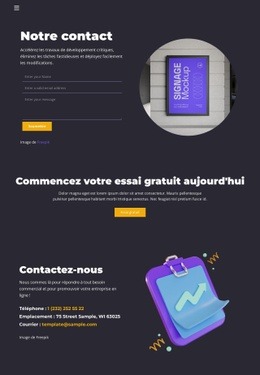
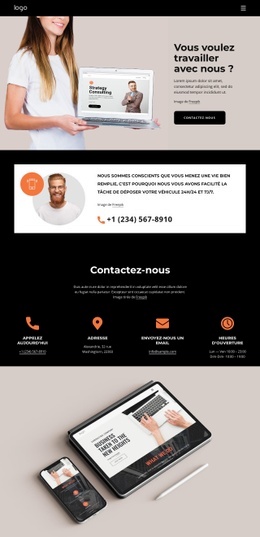
Plus de Design d'art blocs
-
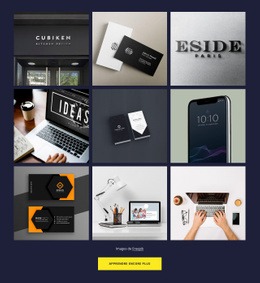
-

-
EN
-
-
EN
-
EN
-
-
EN
-
-
EN
-
EN
-
-
-
EN
-
EN
-
EN
-
EN
-
EN
-
EN
-

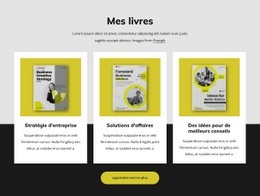




Plus de Diviser blocs
-
EN
-
EN
-
-
EN
-
EN
-
EN
-
-
EN
-
EN
-
EN
-
EN
-
EN
-
EN
-
-
EN
-
EN
-
EN
-
EN
-
-