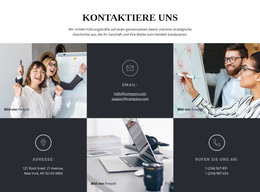
Kontakte und zwei Fotos WordPress-Theme


Beständige Kontaktinhalte zwischen zwei kreisförmigen Bildbereichen
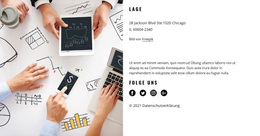
Die Standortbezeichnung, die Adresse, der Telefon-Kontaktlink und der begleitende Absatz wirken wie beständige Seiteninhalte statt wie ein fortlaufender Datenstrom datierter redaktioneller Beiträge. Ihre zentrierte Anordnung schafft einen fokussierten Informationsbereich, und die horizontale Trennlinie grenzt die Adresse klar von den zusätzlichen Erläuterungen ab. Auf einer über WordPress verwalteten Seite eignet sich dieser Block daher ideal für einen dauerhaften Kontakt- oder Standortbereich, während andere Inhaltsbereiche Dienstleistungen, Hintergrundinformationen oder Aktualisierungen separat behandeln können.
Die umgebende visuelle Gestaltung unterstreicht diese Rolle. Zwei kreisförmige Fotobereiche flankieren die zentralen Inhalte und überlagern einen großen hellgrauen Kreis, wodurch auf der weißen Seite eine klar erkennbare Abschnittsgrenze entsteht. Die dunkle, zentrierte Schrift transportiert die praktischen Informationen, während die blaue Standortbezeichnung in Großbuchstaben einen dezenten Akzent setzt. Dieses Zusammenspiel kann als fester visueller Bestandteil der Seite bestehen bleiben, während das übergeordnete Projekt andere Inhalte über seine CMS-Umgebung pflegt.
Der Abschnitt sollte als wiederverwendbarer Seiteninhalt innerhalb eines größeren, auf WordPress ausgerichteten Projekts verstanden werden und nicht als vollständiges Theme. Seine Aufgabe ist klar umrissen: Er präsentiert Standort- und Telefonangaben in einem kompakten, von Bildern eingerahmten Arrangement. Andere Bereiche der Seite bleiben für Navigation, weitere Abschnitte und wechselnde Inhalte zuständig. Durch diese Trennung behält der Kontaktblock seinen konsistenten visuellen sowie informativen Zweck, während die restliche Website um ihn herum wächst.
Mit Nicepage anpassen
Wenn Sie WordPress Website-Builder verwenden, können Sie Farben, Schriftarten, Kopf- und Fußzeilen, Layout, Spalten und andere Designelemente sowie Inhalte und Bilder anpassen.
Vorlage offline bearbeiten
2. Erstellen Sie eine neue Seite oder wählen Sie eine vorhandene aus
3. Klicken Sie auf Neuen Block hinzufügen, suchen Sie nach der ID 754307 und klicken Sie auf die Eingabetaste
Vorlage online bearbeiten
Erstellen Sie fantastische Websites


Kostenloser Nicepage Builder
Schlüsselwörter
Dieses Theme in WordPress verwalten und bearbeiten
WordPress-Theme anpassen und installieren
Verwenden Sie dieses vorgefertigte Theme, anstatt Ihr WordPress-Design von Grund auf neu zu erstellen. Passen Sie Layout, Inhalte, Typografie, Bilder, Abschnitte und andere Designelemente visuell im Nicepage-Editor an. Anschließend können Sie das WordPress-Theme, das Plugin und die Seiten auf Ihrer WordPress-Website exportieren und installieren. Mit dem Nicepage WordPress-Plugin können Sie nach der Installation direkt weiterarbeiten.
Theme direkt in WordPress bearbeiten
Nach der Installation können Sie das WordPress-Theme mit dem Nicepage WordPress-Plugin direkt in WordPress bearbeiten. Nutzen Sie die Website-Stile, um Farben, Schriftarten, Kopf- und Fußzeile sowie Blog- und Beitragsseiten-Vorlagen direkt in Ihrer WordPress-Website anzupassen.
WordPress-Seiten visuell bearbeiten
Mit dem Nicepage WordPress-Plugin können Sie Seiteninhalte direkt im WordPress-Adminbereich bearbeiten. Öffnen Sie eine WordPress-Seite mit Nicepage und ändern Sie Text, Bilder, Abschnitte und andere Seitenelemente visuell, während Sie die Seite weiterhin über WordPress verwalten.
WordPress-Inhalte und Theme-Integration
Verwenden Sie das angepasste Theme mit WordPress-Seiten, -Beiträgen, Blog- und Beitragsvorlagen, Menüs, Widgets und anderen CMS-verwalteten Inhalten. Gemeinsame Theme-Elemente wie Farben, Schriftarten, Header, Footer, Blog- und Beitragsseitenvorlagen können als Teil des gesamten Website-Designs verwaltet werden, während WordPress die CMS-Umgebung für die Verwaltung der Website-Inhalte bereitstellt.
Dieser Workflow kombiniert ein vorgefertigtes WordPress-Theme mit visueller Anpassung, direkter Theme-Bearbeitung in WordPress und fortlaufender Inhaltsverwaltung über das Nicepage WordPress-Plugin.



Mehr von Wirtschaftsrecht Blöcken
-
EN
-
EN

-
EN
-
EN
-
-
EN
-
-
-
EN
-
-
EN
-
-
EN
-
EN
-
EN
-
EN
-
EN
-
-
EN
-
EN









Mehr von Kontakte Blöcken
-
EN

-
EN
-
-
-
EN
-
-
EN
-
-
EN
-
EN
-
-
EN
-
EN
-
EN
-
EN
-
EN
-
EN
-
EN
-
EN
-