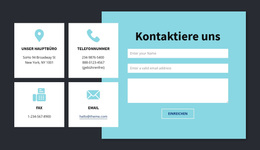
Bürostandorte WordPress-Theme


Beständige Standortinhalte in drei wiederkehrenden WordPress-Seitenelementen
Der Block fungiert als langlebiger Seiteninhalt, da er Büroinformationen bündelt, die Besucher möglicherweise wiederholt nachschlagen müssen. Die zentrierte Überschrift „Standorte“ und der ergänzende Absatz führen in das Thema ein, während die drei Karten die Informationen in eigenständige Büroeinheiten unterteilen. Jede Einheit kombiniert ein Gebäudefoto mit einer Bürobezeichnung, einer Adresse, einer Telefonnummer und einer E-Mail-Adresse und schafft so ein einheitliches Inhaltsmuster, das sich nahtlos in eine über WordPress verwaltete Seite einfügt.
Die wiederkehrende Struktur trägt dazu bei, die visuelle Konsistenz zu wahren, wenn das übergeordnete Projekt weitere dauerhafte Inhaltsbereiche umfasst. Der dunkelviolette Hintergrund rahmt den Abschnitt ein, und die weißen abgerundeten Karten heben jedes Büro deutlich hervor, ohne das einheitliche Erscheinungsbild zu unterbrechen. Die horizontale Anordnung erleichtert den Vergleich auf breiteren Bildschirmen, während die Kartenstruktur auch dann übersichtlich bleibt, wenn die umgebende Seite den Abschnitt in einer anderen Reihenfolge oder neben anderen Inhalten darstellt.
In einem WordPress-basierten Kontext kann dieser Block als stabiler Standort- oder Kontaktbereich dienen, während die gesamte Website ihre Seiten und weitere Veröffentlichungsinhalte verwaltet. Der Abschnitt selbst muss nicht als vollständiges WordPress-Theme betrachtet werden. Sein wesentlicher Mehrwert liegt in der klaren Verknüpfung zwischen dem Bild des jeweiligen Büros und seinen Kontaktdaten. Die Zuordnungszeile bleibt als separates Inhaltsdetail unter den Karten platziert, und die Telefon- sowie E-Mail-Links gewährleisten einen einfachen, direkten Zugang zu jedem Standort.
Mit Nicepage anpassen
Wenn Sie WordPress Website-Builder verwenden, können Sie Farben, Schriftarten, Kopf- und Fußzeilen, Layout, Spalten und andere Designelemente sowie Inhalte und Bilder anpassen.
Vorlage offline bearbeiten
2. Erstellen Sie eine neue Seite oder wählen Sie eine vorhandene aus
3. Klicken Sie auf Neuen Block hinzufügen, suchen Sie nach der ID 6078256 und klicken Sie auf die Eingabetaste
Vorlage online bearbeiten
Erstellen Sie fantastische Websites


Kostenloser Nicepage Builder
Schlüsselwörter
Dieses Theme in WordPress verwalten und bearbeiten
WordPress-Theme anpassen und installieren
Verwenden Sie dieses vorgefertigte Theme, anstatt Ihr WordPress-Design von Grund auf neu zu erstellen. Passen Sie Layout, Inhalte, Typografie, Bilder, Abschnitte und andere Designelemente visuell im Nicepage-Editor an. Anschließend können Sie das WordPress-Theme, das Plugin und die Seiten auf Ihrer WordPress-Website exportieren und installieren. Mit dem Nicepage WordPress-Plugin können Sie nach der Installation direkt weiterarbeiten.
Theme direkt in WordPress bearbeiten
Nach der Installation können Sie das WordPress-Theme mit dem Nicepage WordPress-Plugin direkt in WordPress bearbeiten. Nutzen Sie die Website-Stile, um Farben, Schriftarten, Kopf- und Fußzeile sowie Blog- und Beitragsseiten-Vorlagen direkt in Ihrer WordPress-Website anzupassen.
WordPress-Seiten visuell bearbeiten
Mit dem Nicepage WordPress-Plugin können Sie Seiteninhalte direkt im WordPress-Adminbereich bearbeiten. Öffnen Sie eine WordPress-Seite mit Nicepage und ändern Sie Text, Bilder, Abschnitte und andere Seitenelemente visuell, während Sie die Seite weiterhin über WordPress verwalten.
WordPress-Inhalte und Theme-Integration
Verwenden Sie das angepasste Theme mit WordPress-Seiten, -Beiträgen, Blog- und Beitragsvorlagen, Menüs, Widgets und anderen CMS-verwalteten Inhalten. Gemeinsame Theme-Elemente wie Farben, Schriftarten, Header, Footer, Blog- und Beitragsseitenvorlagen können als Teil des gesamten Website-Designs verwaltet werden, während WordPress die CMS-Umgebung für die Verwaltung der Website-Inhalte bereitstellt.
Dieser Workflow kombiniert ein vorgefertigtes WordPress-Theme mit visueller Anpassung, direkter Theme-Bearbeitung in WordPress und fortlaufender Inhaltsverwaltung über das Nicepage WordPress-Plugin.









Mehr von Architektur & Gebäude Blöcken
-
EN

-
EN
-
EN
-
-
EN
-
EN
-
EN
-
EN



Mehr von Kontakte Blöcken
-
EN
-
EN
-
EN
-
EN
-
EN
-
-
-