Öffnungszeiten und Ort WordPress-Theme


Dauerhafte Standortinhalte mit separatem Bereich für Ausstattungsmerkmale
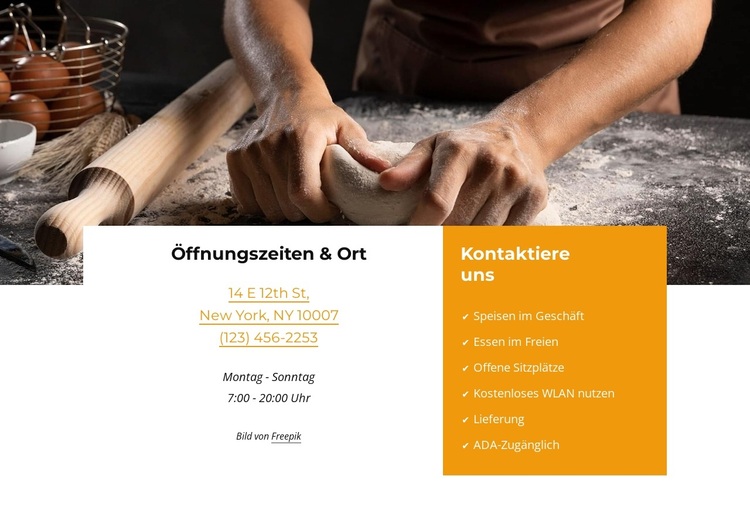
Adresse, Telefonnummer und tägliche Öffnungszeiten fungieren als grundlegende Restaurantinformationen, die dauerhafter Bestandteil von Seiteninhalten in einem über WordPress verwalteten Projekt bleiben können. Das angrenzende orangefarbene Feld verleiht dem Abschnitt eine zweite inhaltliche Ebene, indem es sechs Serviceleistungen und Merkmale auflistet: Gastronomie im Innenbereich, Außensitzplätze, freie Platzwahl, Speisen zum Mitnehmen mit kostenlosem WLAN, Lieferservice und ADA-Barrierefreiheit. Zusammen beantworten diese Gruppen die praktischen Fragen der Besucher, ohne dass der Block als vollständiges Theme oder als eigenständige Website fungieren muss.
Das seitenbreite Bild der Essenszubereitung bildet den visuellen Einstieg, während die sich überlappenden weißen und orangefarbenen Felder dafür sorgen, dass der Inhaltsbereich auch auf längeren Seiten schnell ins Auge fällt. Das linke Feld dient weiterhin als direkter Kontaktkanal, während die Liste mit Häkchen eine kompakte Übersicht des Serviceangebots bereithält. Diese Trennung ist besonders vorteilhaft, wenn das Gesamtprojekt weitere über WordPress verwaltete Inhalte umfasst – etwa eine Speisekarte, eine Galerie, einen Blog, einen Reservierungsbereich oder ergänzende Restaurantinformationen.
Damit eignet sich der Block hervorragend als beständiger Service- oder Kontaktbereich innerhalb einer seitenorientierten Redaktionsstruktur. Layout und Inhalte lassen sich flexibel anpassen, ohne das harmonische Zusammenspiel aus Bild, Standortdetails, Öffnungszeiten und Ausstattungsmerkmalen aufzugeben. Der WordPress-Kontext bestimmt lediglich, wie sich dieser Bereich in die umfassendere Seitenverwaltung einbettet; der Block selbst bleibt ein wiederverwendbarer visueller und informativer Baustein und kein eigenständiges WordPress-Theme.
Mit Nicepage anpassen
Wenn Sie WordPress Website-Builder verwenden, können Sie Farben, Schriftarten, Kopf- und Fußzeilen, Layout, Spalten und andere Designelemente sowie Inhalte und Bilder anpassen.
Vorlage offline bearbeiten
2. Erstellen Sie eine neue Seite oder wählen Sie eine vorhandene aus
3. Klicken Sie auf Neuen Block hinzufügen, suchen Sie nach der ID 3256329 und klicken Sie auf die Eingabetaste
Vorlage online bearbeiten
Erstellen Sie fantastische Websites


Kostenloser Nicepage Builder
Schlüsselwörter
Dieses Theme in WordPress verwalten und bearbeiten
WordPress-Theme anpassen und installieren
Verwenden Sie dieses vorgefertigte Theme, anstatt Ihr WordPress-Design von Grund auf neu zu erstellen. Passen Sie Layout, Inhalte, Typografie, Bilder, Abschnitte und andere Designelemente visuell im Nicepage-Editor an. Anschließend können Sie das WordPress-Theme, das Plugin und die Seiten auf Ihrer WordPress-Website exportieren und installieren. Mit dem Nicepage WordPress-Plugin können Sie nach der Installation direkt weiterarbeiten.
Theme direkt in WordPress bearbeiten
Nach der Installation können Sie das WordPress-Theme mit dem Nicepage WordPress-Plugin direkt in WordPress bearbeiten. Nutzen Sie die Website-Stile, um Farben, Schriftarten, Kopf- und Fußzeile sowie Blog- und Beitragsseiten-Vorlagen direkt in Ihrer WordPress-Website anzupassen.
WordPress-Seiten visuell bearbeiten
Mit dem Nicepage WordPress-Plugin können Sie Seiteninhalte direkt im WordPress-Adminbereich bearbeiten. Öffnen Sie eine WordPress-Seite mit Nicepage und ändern Sie Text, Bilder, Abschnitte und andere Seitenelemente visuell, während Sie die Seite weiterhin über WordPress verwalten.
WordPress-Inhalte und Theme-Integration
Verwenden Sie das angepasste Theme mit WordPress-Seiten, -Beiträgen, Blog- und Beitragsvorlagen, Menüs, Widgets und anderen CMS-verwalteten Inhalten. Gemeinsame Theme-Elemente wie Farben, Schriftarten, Header, Footer, Blog- und Beitragsseitenvorlagen können als Teil des gesamten Website-Designs verwaltet werden, während WordPress die CMS-Umgebung für die Verwaltung der Website-Inhalte bereitstellt.
Dieser Workflow kombiniert ein vorgefertigtes WordPress-Theme mit visueller Anpassung, direkter Theme-Bearbeitung in WordPress und fortlaufender Inhaltsverwaltung über das Nicepage WordPress-Plugin.

Mehr von Essen & Restaurant Blöcken
-
EN
-
EN

-
-
-
-
-
EN
-
-
EN
-
-
EN
-
-
-
-
EN
-
-
EN
-
-
EN
-








Mehr von Kontakte Blöcken
-
-
EN
-
-
-
EN
-
EN
-
-
EN
-
EN
-
EN
-
-
EN
-
EN
-
EN
-
EN
-
EN
-
EN
-
EN
-
EN
-