Beste Kopfhörer WordPress-Theme


Vorlage offline bearbeiten
2. Erstellen Sie eine neue Seite und suchen Sie nach der ID 24145
Vorlage online bearbeiten
Erstellen Sie fantastische Websites


Kostenloser Nicepage Builder
Schlüsselwörter
Redaktionelle Vergleichsbereiche verleihen Kopfhörerinhalten eine stimmige Themastruktur
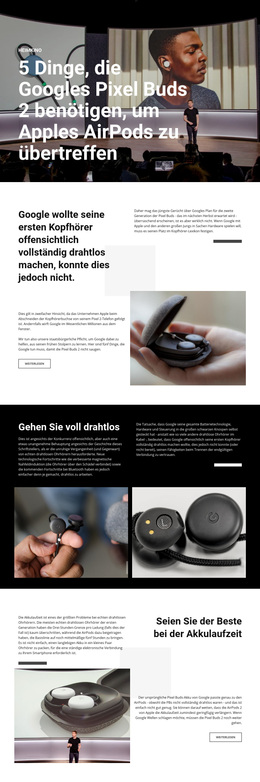
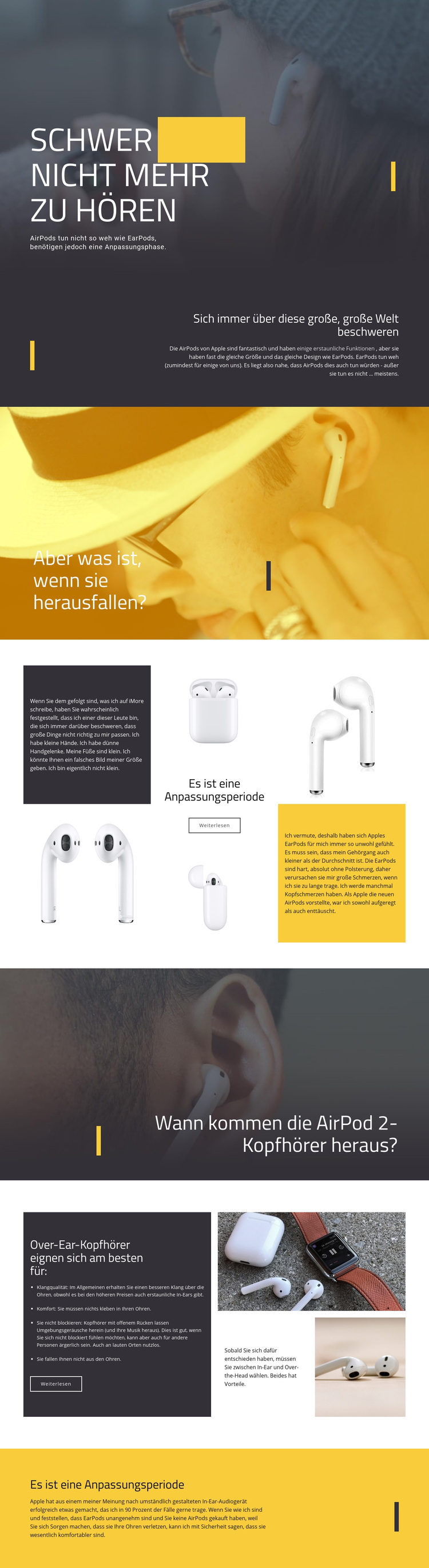
Die Seite enthält verschiedene Inhaltsarten, die sich in einer mit WordPress verwalteten Website ganz natürlich einbinden lassen, ohne vorauszusetzen, dass bereits WordPress-Beiträge oder -Kategorien existieren. Der einleitende Hero-Bereich und das dunkle Erklärungspanel bieten feste, seitenbezogene Inhalte zum Tragekomfort der AirPods und zur Passform der EarPods. Die fragebasierten Bildabschnitte können ergänzende redaktionelle Themen aufgreifen, etwa die Sorge, dass Kopfhörer herausfallen könnten, oder die Frage nach einem späteren AirPod-Modell.
Das Raster zur Eingewöhnungsphase eignet sich ideal für Inhalte, die textliche Erklärungen mit Produktbildern verknüpfen. Es ordnet AirPods und EarPods in eine umfassendere Komfortdiskussion ein, während der Over-Ear-Abschnitt einen eigenständigen Vergleichsbereich bildet, der sich um Klangqualität, Komfort, Umgebungsgeräusche und Passform dreht. Sollte das Projekt später regelmäßig aktualisierte Testberichte oder verwandte Artikel aufnehmen, können diese bewährten visuellen Abschnitte dazu beitragen, neue Inhalte am ursprünglichen Designcharakter auszurichten, statt jedes Thema in ein generisches Textlayout zu zwingen.
Der abschließende gelbe Bereich sorgt für einen markanten redaktionellen Abschluss, und die vorhandenen „Weiterlesen“-Links bieten einen Ansatzpunkt für die weitere Erkundung von Inhalten. Bei der Interpretation als WordPress-Theme liegt der zentrale Wert im Zusammenspiel zwischen dauerhaften Vergleichsinhalten und potenziell erweiterbarem redaktionellem Material. Die fotografischen Übergänge, die kontrastreiche Typografie und die wiederkehrenden Akzentlinien des Designs bilden das visuelle System für diese Inhalte. Weder ein WordPress-Plugin noch ein spezifischer Beitrags-Workflow sind nötig, um zu veranschaulichen, wie dieses Layout dieses inhaltliche Umfeld trägt.
Mit Nicepage anpassen
Wenn Sie WordPress Website-Builder verwenden, können Sie Farben, Schriftarten, Kopf- und Fußzeilen, Layout, Spalten und andere Designelemente sowie Inhalte und Bilder anpassen.
Dieses Theme in WordPress verwalten und bearbeiten
WordPress-Theme anpassen und installieren
Verwenden Sie dieses vorgefertigte Theme, anstatt Ihr WordPress-Design von Grund auf neu zu erstellen. Passen Sie Layout, Inhalte, Typografie, Bilder, Abschnitte und andere Designelemente visuell im Nicepage-Editor an. Anschließend können Sie das WordPress-Theme, das Plugin und die Seiten auf Ihrer WordPress-Website exportieren und installieren. Mit dem Nicepage WordPress-Plugin können Sie nach der Installation direkt weiterarbeiten.
Theme direkt in WordPress bearbeiten
Nach der Installation können Sie das WordPress-Theme mit dem Nicepage WordPress-Plugin direkt in WordPress bearbeiten. Nutzen Sie die Website-Stile, um Farben, Schriftarten, Kopf- und Fußzeile sowie Blog- und Beitragsseiten-Vorlagen direkt in Ihrer WordPress-Website anzupassen.
WordPress-Seiten visuell bearbeiten
Mit dem Nicepage WordPress-Plugin können Sie Seiteninhalte direkt im WordPress-Adminbereich bearbeiten. Öffnen Sie eine WordPress-Seite mit Nicepage und ändern Sie Text, Bilder, Abschnitte und andere Seitenelemente visuell, während Sie die Seite weiterhin über WordPress verwalten.
WordPress-Inhalte und Theme-Integration
Verwenden Sie das angepasste Theme mit WordPress-Seiten, -Beiträgen, Blog- und Beitragsvorlagen, Menüs, Widgets und anderen CMS-verwalteten Inhalten. Gemeinsame Theme-Elemente wie Farben, Schriftarten, Header, Footer, Blog- und Beitragsseitenvorlagen können als Teil des gesamten Website-Designs verwaltet werden, während WordPress die CMS-Umgebung für die Verwaltung der Website-Inhalte bereitstellt.
Dieser Workflow kombiniert ein vorgefertigtes WordPress-Theme mit visueller Anpassung, direkter Theme-Bearbeitung in WordPress und fortlaufender Inhaltsverwaltung über das Nicepage WordPress-Plugin.