Hochzeitsliebesgeschichte Vorlage


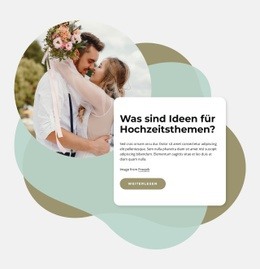
Geschichtete Fotografie verleiht diesem Liebesgeschichten-Design eine unverwechselbare Note
Das Design überzeugt durch das Zusammenspiel zweier unterschiedlicher fotografischer Maßstäbe. Ein großformatiges, türkisfarben getöntes Landschaftsbild schafft links eine weitläufige Kulisse, während ein kleineres Bild des Brautpaars in dieses Motiv eingebettet ist und einen intimeren Fokuspunkt bildet. Die rechte Textspalte leitet anschließend mit der prominenten Überschrift „Liebesgeschichte“ und einem kompakten Fließtext zum Thema über. Ein kleiner dekorativer Pfeil unterhalb der Zeilen rundet das Arrangement dezent ab, ohne weiteren textlastigen Ballast hinzuzufügen.
Dieses Zusammenspiel macht den Block zur perfekten Wahl für Portfolios, die einen stimmungsvollen Auftakt mit persönlicher Note suchen. Er bietet mehr erzählerische Ausrichtung als eine einfache Bild-mit-Bildunterschrift-Zeile, wirkt dabei jedoch ruhiger und fokussierter als ein Raster aus zahlreichen Projekten. Die Wechselwirkung der Motive trägt den emotionalen Gehalt, während die Textspalte sicherstellt, dass der Abschnitt auch im Gesamtgefüge der Seite ein klares Thema vermittelt. Großzügiger Weißraum hält die Schreibschrift gut lesbar und schützt die geschichteten Fotos vor visueller Überladung. Durch die statische Komposition liegt der wesentliche Wert des Entwurfs in der Anordnung selbst statt in Interaktionselementen. Im Vergleich zu anderen fertigen Sektionsvarianten zeichnet sich dieser Entwurf besonders durch den Kontrast zwischen weitem Landschaftshintergrund, fokussiertem Paarmotiv und prägnanter Story-Beschriftung daneben aus.
Mit Nicepage anpassen
Wenn Sie Template Builder verwenden, können Sie Farben, Schriftarten, Kopf- und Fußzeilen, Layout, Spalten und andere Designelemente sowie Inhalte und Bilder anpassen.
Vorlage offline bearbeiten
2. Erstellen Sie eine neue Seite oder wählen Sie eine vorhandene aus
3. Klicken Sie auf Neuen Block hinzufügen, suchen Sie nach der ID 41518 und klicken Sie auf die Eingabetaste
Vorlage online bearbeiten
Erstellen Sie fantastische Websites


Kostenloser Nicepage Builder
Schlüsselwörter
Mit einer fertigen Vorlage beginnen
Design für eine neue Seite auswählen
Verwenden Sie eine fertige Vorlage als Ausgangspunkt, anstatt jede Seite von Grund auf neu zu erstellen. Wenn Sie in Nicepage eine neue Seite hinzufügen, durchsuchen Sie die verfügbaren Designs, vergleichen Sie verschiedene Layouts und wählen Sie eine Option, die bereits zum allgemeinen Zweck und zur visuellen Ausrichtung Ihres Projekts passt.
Verschiedene Seitendesigns durchsuchen
Erkunden Sie Seitendesigns mithilfe der Suche, thematischer Kategorien, Designsets und der Vorschau der gesamten Seite. Die Sammlung enthält Layouts für verschiedene Themen und Seitenzwecke, sodass Sie Alternativen leichter vergleichen können, bevor Sie ein Design zur Anpassung auswählen.
Ausgewählte Vorlage anpassen
Nachdem Sie ein Design ausgewählt haben, erstellen Sie die Seite und bearbeiten Sie sie anschließend visuell in Nicepage. Ersetzen Sie den Demoinhalt, passen Sie Bilder, Typografie, Farben, Abschnitte und andere Elemente an und passen Sie das fertige Layout an Ihre eigenen Inhalte an, anstatt das Design von Grund auf neu zu erstellen.
Weitere Designrichtungen entdecken
Wenn die erste Option nicht optimal zu Ihrem Projekt passt, kehren Sie zur Designsammlung zurück und vergleichen Sie weitere Vorlagen, bevor Sie sich für ein Layout entscheiden. So ist die Vorlagenbibliothek nicht nur für eine schnellere Seitenerstellung nützlich, sondern auch, um verschiedene visuelle Ansätze zu erkunden und einen passenden Ausgangspunkt für ein neues Projekt zu finden.
Dieser Workflow bietet Ihnen Zugriff auf eine umfangreiche Sammlung vorgefertigter Designs, die Sie auswählen, vergleichen und an die Bedürfnisse jeder neuen Seite oder jedes Projekts anpassen können.

Mehr von Hochzeit Blöcken
-
EN

-
EN
-
EN
-
-
EN
-
EN
-
EN
-
EN


Mehr von Überlagerte Bilder Blöcken
-
-
-
EN
-
EN
-
EN
-
EN
-
-
EN