Articles de blog Modèle


Une option équilibrée sur trois colonnes pour les aperçus d'articles de blog
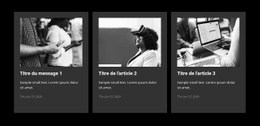
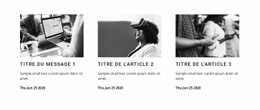
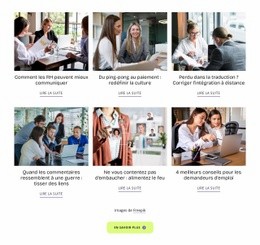
Ce design associe plusieurs choix concrets qui le démarquent d’une liste d'articles plus classique. Un grand titre condensé « Articles de blog » constitue un point d’entrée marquant, tandis que les trois cartes de largeur égale rendent visibles plusieurs aperçus à la fois. Chaque carte présente une photographie du monde des affaires au-dessus d’un texte centré, suivi d’un court extrait et d’un lien « Lire la suite ». Cette répétition du schéma image-texte confère à la section un rythme de lecture fluide et régulier, sans nécessiter que le contenu des cartes soit identique.
Le fond anthracite sombre et les surfaces blanches des cartes apportent un contraste net entre le fond de la section et ses contenus successifs. Des éléments interactifs aux bordures marquées prolongent cette esthétique, et le bouton centré pour en savoir plus crée une conclusion distincte sous la rangée, évitant d'entrer en concurrence avec les liens individuels. Ensemble, ces choix rendent le bloc très utile pour intégrer une section éditoriale avec une densité de contenu modérée, une présence visuelle forte et un parcours d'interaction clair au niveau de la section. Les titres et extraits d’exemple font office de bouche-trous dans la mise en page présentée, mais la structure s’adapte aisément aux publications réelles du projet. Parmi les différents modèles de blocs, cette option se démarque avant tout par sa façon de concilier trois aperçus d’articles simultanés, des espacements généreux et un contraste marqué entre clair et foncé.
Personnalisez avec Nicepage
Lorsque vous utilisez Générateur de modèles, vous pourrez ajuster les couleurs, les polices, l'en-tête et le texte, la mise en page, les colonnes et autres éléments de conception, ainsi que le contenu et les images.
Modifier le modèle hors ligne
2. Créez une nouvelle page ou sélectionnez une page existante
3. Cliquez sur Ajouter un nouveau bloc, recherchez l'identifiant 87293 et cliquez sur Entrée
Modifier le modèle en ligne
Créez des sites Web géniaux


Nicepage Builder gratuit
Mots clés
Commencer avec un modèle prêt à l'emploi
Choisir un design pour une nouvelle page
Utilisez un modèle prêt à l'emploi comme point de départ au lieu de créer chaque page à partir d'une page blanche. Lorsque vous ajoutez une nouvelle page dans Nicepage, parcourez les designs disponibles, comparez les différentes mises en page et choisissez une option qui correspond déjà à l'objectif général et à l'orientation visuelle de votre projet.
Explorer différents designs de page
Explorez les Designs de page à l'aide de la recherche, des catégories thématiques, des ensembles de designs et des aperçus plein écran. La collection comprend des mises en page pour différents sujets et usages, ce qui facilite la comparaison des alternatives avant de sélectionner un design à personnaliser.
Personnaliser le modèle sélectionné
Après avoir choisi un design, créez la page et continuez à la modifier visuellement dans Nicepage. Remplacez le contenu de démonstration, ajustez les images, la typographie, les couleurs, les sections et autres éléments, et adaptez la mise en page prête à l'emploi à votre propre contenu au lieu de reconstruire le design depuis le début.
Explorer d'autres pistes de design
Si la première option ne correspond pas suffisamment à votre projet, retournez à la collection de modèles et comparez-en d'autres avant de choisir une mise en page. La bibliothèque de modèles s'avère ainsi utile non seulement pour créer des pages plus rapidement, mais aussi pour explorer différentes approches visuelles et trouver un point de départ adapté à un nouveau projet.
Ce processus vous donne accès à une vaste collection de designs prêts à l'emploi que vous pouvez sélectionner, comparer et personnaliser en fonction des besoins de chaque nouvelle page ou projet.






Plus de Articles de blog blocs
-
EN

-
EN
-
EN
-
EN
-
EN
-
EN
-
EN
-
EN