Frischer Fruchtsaft Vorlage


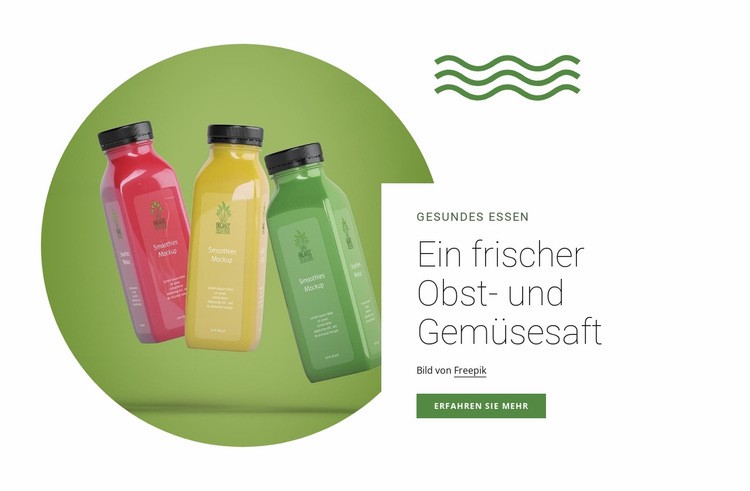
Drei Flaschen verleihen diesem Saft-Hero-Bereich eine stärkere visuelle Ausrichtung
Der Block zeichnet sich durch das Zusammenspiel einer großen grünen Kreisform und drei deutlich sichtbaren Saftflaschen in Rot, Gelb und Grün aus. Statt das Angebot über eine Reihe kleiner Kacheln oder eine textlastige Einführung zu präsentieren, legt er den visuellen Schwerpunkt nach links auf das Produktbild und reserviert rechts eine kompakte Spalte für das Label „Gesunde Ernährung“, die Überschrift, den Bildnachweis und den „Mehr erfahren“-Button. Dieser Kontrast sorgt dafür, dass sich der Abschnitt deutlich von alternativen Hero-Designs abhebt.
Dieses Layout eignet sich ideal, wenn die Seite ein Saftangebot mit direktem Produktfokus und einem einfachen nächsten Schritt vorstellen soll. Die Kreisform fasst die Flaschen optisch ein, während die schlanke mehrzeilige Überschrift die Kernbotschaft hervorhebt, ohne mit dem Bild zu konkurrieren. Die dekorative Wellengrafik setzt einen weiteren visuellen Akzent, ohne den Zweck des Abschnitts zu verändern oder eine zusätzliche Interaktion einzuführen. Da der Block statisch aufgebaut ist, resultiert sein Wert aus dem Zusammenspiel zwischen Produktinszenierung und prägnantem Einführungstext statt aus Bewegung oder komplexen Bedienelementen. Er eignet sich daher hervorragend für Seiten, die einen fokussierten, visuell geführten Einstiegsbereich benötigen, während weiterführende Details und Aktionen angrenzenden Blöcken überlassen bleiben.
Mit Nicepage anpassen
Wenn Sie Template Builder verwenden, können Sie Farben, Schriftarten, Kopf- und Fußzeilen, Layout, Spalten und andere Designelemente sowie Inhalte und Bilder anpassen.
Vorlage offline bearbeiten
2. Erstellen Sie eine neue Seite oder wählen Sie eine vorhandene aus
3. Klicken Sie auf Neuen Block hinzufügen, suchen Sie nach der ID 857936 und klicken Sie auf die Eingabetaste
Vorlage online bearbeiten
Erstellen Sie fantastische Websites


Kostenloser Nicepage Builder
Schlüsselwörter
Mit einer fertigen Vorlage beginnen
Design für eine neue Seite auswählen
Verwenden Sie eine fertige Vorlage als Ausgangspunkt, anstatt jede Seite von Grund auf neu zu erstellen. Wenn Sie in Nicepage eine neue Seite hinzufügen, durchsuchen Sie die verfügbaren Designs, vergleichen Sie verschiedene Layouts und wählen Sie eine Option, die bereits zum allgemeinen Zweck und zur visuellen Ausrichtung Ihres Projekts passt.
Verschiedene Seitendesigns durchsuchen
Erkunden Sie Seitendesigns mithilfe der Suche, thematischer Kategorien, Designsets und der Vorschau der gesamten Seite. Die Sammlung enthält Layouts für verschiedene Themen und Seitenzwecke, sodass Sie Alternativen leichter vergleichen können, bevor Sie ein Design zur Anpassung auswählen.
Ausgewählte Vorlage anpassen
Nachdem Sie ein Design ausgewählt haben, erstellen Sie die Seite und bearbeiten Sie sie anschließend visuell in Nicepage. Ersetzen Sie den Demoinhalt, passen Sie Bilder, Typografie, Farben, Abschnitte und andere Elemente an und passen Sie das fertige Layout an Ihre eigenen Inhalte an, anstatt das Design von Grund auf neu zu erstellen.
Weitere Designrichtungen entdecken
Wenn die erste Option nicht optimal zu Ihrem Projekt passt, kehren Sie zur Designsammlung zurück und vergleichen Sie weitere Vorlagen, bevor Sie sich für ein Layout entscheiden. So ist die Vorlagenbibliothek nicht nur für eine schnellere Seitenerstellung nützlich, sondern auch, um verschiedene visuelle Ansätze zu erkunden und einen passenden Ausgangspunkt für ein neues Projekt zu finden.
Dieser Workflow bietet Ihnen Zugriff auf eine umfangreiche Sammlung vorgefertigter Designs, die Sie auswählen, vergleichen und an die Bedürfnisse jeder neuen Seite oder jedes Projekts anpassen können.