Beste Orte zum Wandern Vorlage


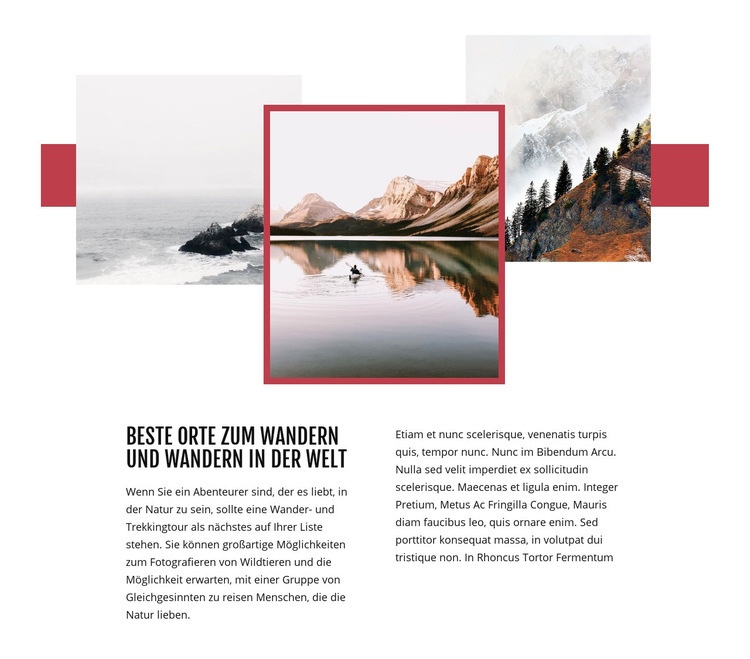
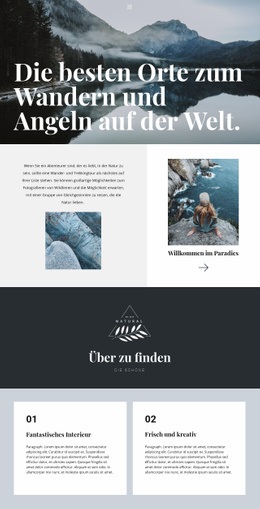
Eine Collage aus drei Bildern verleiht dem Wander-Abschnitt seinen Charakter
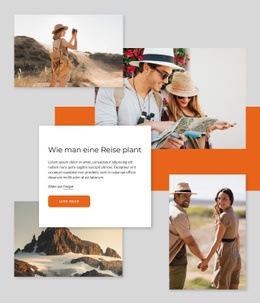
Die mehrschichtige Collage aus drei Bildern ist der deutlichste Grund, diesen Block einem einfacheren Reiseziel-Layout vorzuziehen. Anstatt Landschaftsfotos in einem gewöhnlichen Raster anzuordnen, überlagert der Abschnitt sie in einer zentrierten Komposition und nutzt einen dezenten roten Querakzent, um der Bildgruppe zusätzliche Struktur zu verleihen. Das mittlere Foto besitzt einen gut sichtbaren roten Rahmen, der einen Blickfang schafft und die Aufmerksamkeit auf das Zentrum der Collage lenkt. Dieses visuelle Arrangement lässt den Abschnitt wie eine Einführung in eine Vielfalt an Outdoor-Orten wirken, ohne eine lange Liste von Karten zu erfordern.
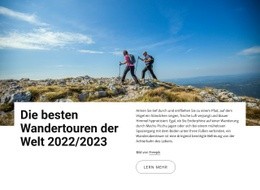
Der untere zweispaltige Textbereich verleiht dem Design praktische inhaltliche Substanz. Die Überschrift „Die weltweit besten Orte zum Wandern und Trekken“ nennt das Thema direkt beim Namen, während der Begleittext die Brücke zu Wander- und Trekkingtouren, Tier- und Naturfotografie sowie Outdoor-Reisen schlägt. Ein Absatz dient als Platzhalter, sodass der Abschnitt flexibel an ein bestimmtes Reiseziel oder Angebot angepasst werden kann, ohne das prägende Verhältnis von Bild zu Text zu verlieren. Diese Option eignet sich besonders dann, wenn eine Seite eine kompakte Reise-Einführung mit stärkerer visueller Präsenz als ein herkömmlicher Textblock benötigt. Sie hebt sich klar von benachbarten Abschnitten ab und lässt dennoch genügend Raum für spätere Details, Galerien oder Anfrage-Elemente.
Mit Nicepage anpassen
Wenn Sie Template Builder verwenden, können Sie Farben, Schriftarten, Kopf- und Fußzeilen, Layout, Spalten und andere Designelemente sowie Inhalte und Bilder anpassen.
Vorlage offline bearbeiten
2. Erstellen Sie eine neue Seite oder wählen Sie eine vorhandene aus
3. Klicken Sie auf Neuen Block hinzufügen, suchen Sie nach der ID 67575 und klicken Sie auf die Eingabetaste
Vorlage online bearbeiten
Erstellen Sie fantastische Websites


Kostenloser Nicepage Builder
Schlüsselwörter
Mit einer fertigen Vorlage beginnen
Design für eine neue Seite auswählen
Verwenden Sie eine fertige Vorlage als Ausgangspunkt, anstatt jede Seite von Grund auf neu zu erstellen. Wenn Sie in Nicepage eine neue Seite hinzufügen, durchsuchen Sie die verfügbaren Designs, vergleichen Sie verschiedene Layouts und wählen Sie eine Option, die bereits zum allgemeinen Zweck und zur visuellen Ausrichtung Ihres Projekts passt.
Verschiedene Seitendesigns durchsuchen
Erkunden Sie Seitendesigns mithilfe der Suche, thematischer Kategorien, Designsets und der Vorschau der gesamten Seite. Die Sammlung enthält Layouts für verschiedene Themen und Seitenzwecke, sodass Sie Alternativen leichter vergleichen können, bevor Sie ein Design zur Anpassung auswählen.
Ausgewählte Vorlage anpassen
Nachdem Sie ein Design ausgewählt haben, erstellen Sie die Seite und bearbeiten Sie sie anschließend visuell in Nicepage. Ersetzen Sie den Demoinhalt, passen Sie Bilder, Typografie, Farben, Abschnitte und andere Elemente an und passen Sie das fertige Layout an Ihre eigenen Inhalte an, anstatt das Design von Grund auf neu zu erstellen.
Weitere Designrichtungen entdecken
Wenn die erste Option nicht optimal zu Ihrem Projekt passt, kehren Sie zur Designsammlung zurück und vergleichen Sie weitere Vorlagen, bevor Sie sich für ein Layout entscheiden. So ist die Vorlagenbibliothek nicht nur für eine schnellere Seitenerstellung nützlich, sondern auch, um verschiedene visuelle Ansätze zu erkunden und einen passenden Ausgangspunkt für ein neues Projekt zu finden.
Dieser Workflow bietet Ihnen Zugriff auf eine umfangreiche Sammlung vorgefertigter Designs, die Sie auswählen, vergleichen und an die Bedürfnisse jeder neuen Seite oder jedes Projekts anpassen können.


Mehr von Reisen & Hotels Blöcken
-
EN

-
EN

-
EN
-
EN
-
EN
-
EN
-
EN
-
EN
-
-
EN
-
EN
-
EN
-
EN
-
EN
-
EN
-
EN
-
EN
-
EN
-
EN
-
EN


Mehr von Überlagerte Bilder Blöcken
-
EN

-
EN
-
EN
-
-
EN
-
EN
-
EN
-
-
EN
-
-
EN
-
EN
-
EN
-
EN
-
-
EN
-
-
-
EN
-