Ehe- und Familientherapie Vorlage


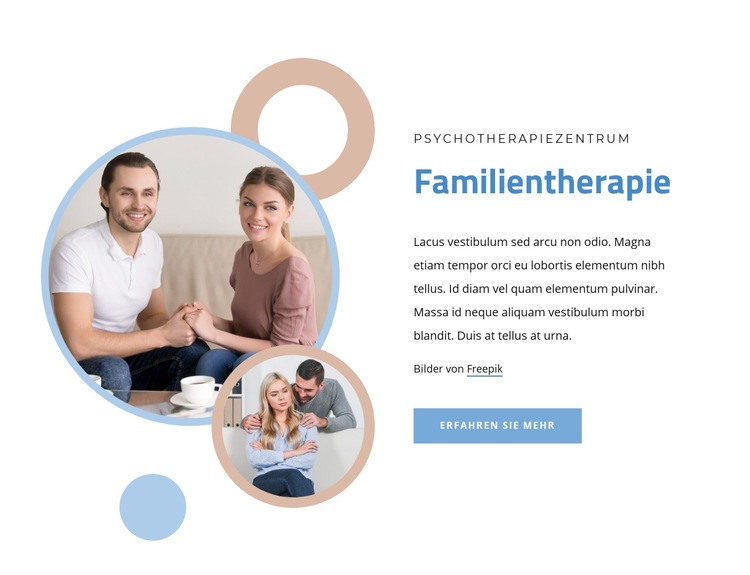
Überlappende Kreise verleihen dem Leistungsbereich eine markante Note
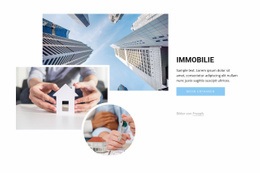
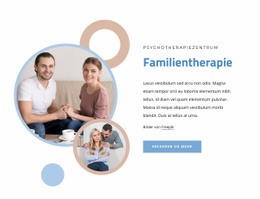
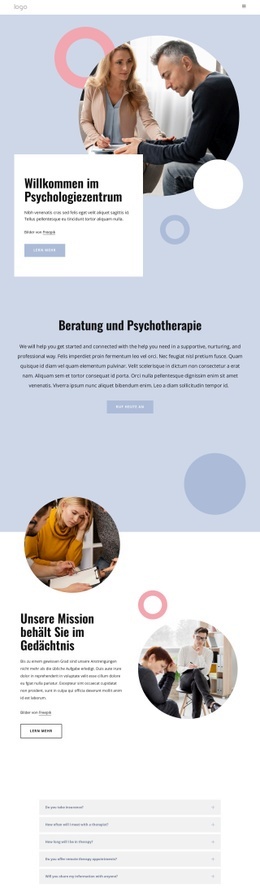
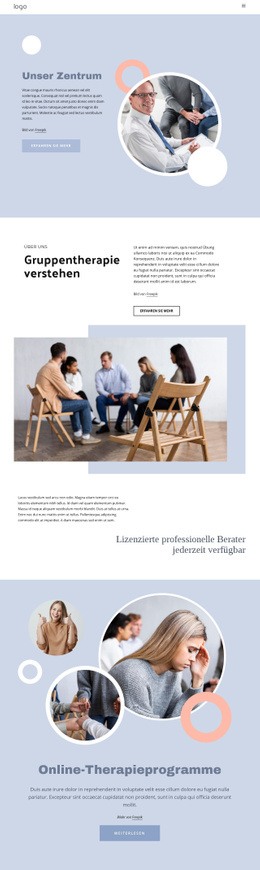
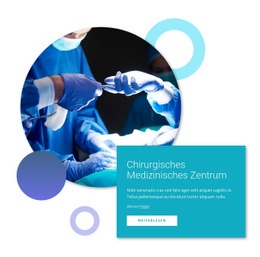
Zwei therapiebezogene Fotos, die in einander überlappenden runden Rahmen arrangiert sind, heben diesen Block von herkömmlichen Leistungs-Layouts mit Text und Kacheln ab. Die Bildgruppe nimmt die linke Seite ein, während die rechte Seite das Label „Psychotherapiezentrum“, die Überschrift „Familientherapie“, zwei erläuternde Absätze und den Handlungsaufruf „Mehr erfahren“ bündelt. Diese Kombination verleiht dem Abschnitt visuelle Präsenz und bietet zugleich ausreichend Raum für Text, um eine Einzelleistung vorzustellen, ohne die Aufmerksamkeit auf viele verschiedene Angebote zu zerstreuen.
Die drei zusätzlichen Kreisformen greifen das Fotomotiv auf und schaffen eine mehrschichtige Komposition auf weißem Hintergrund. Die blaue Typografie setzt einen klaren Schwerpunkt in der Textspalte, während dezente Pfirsichtöne die umgebende Bildwelt sanft abrunden und Kontraste schaffen, ohne von der inhaltlichen Botschaft abzulenken. Großzügiger Weißraum sichert die Lesbarkeit beider Seiten und verhindert, dass die dekorativen Elemente die Überschrift oder die Handlungsaufforderung überlagern. Dies ist eine ideale gestalterische Lösung, wenn eine Seite eine fokussierte Einführung in die Familientherapie mit redaktioneller Bildsprache statt eines dichten Rasters aus Alternativen benötigt. Der Block liefert eine unverwechselbare gestalterische Ausrichtung, die sich durch ihre Ausgewogenheit aus kompakter Leistungsbeschreibung, einem klaren Handlungsaufruf und ungewöhnlich geschichteten kreisförmigen Bildern auszeichnet.
Mit Nicepage anpassen
Wenn Sie Template Builder verwenden, können Sie Farben, Schriftarten, Kopf- und Fußzeilen, Layout, Spalten und andere Designelemente sowie Inhalte und Bilder anpassen.
Vorlage offline bearbeiten
2. Erstellen Sie eine neue Seite oder wählen Sie eine vorhandene aus
3. Klicken Sie auf Neuen Block hinzufügen, suchen Sie nach der ID 310726 und klicken Sie auf die Eingabetaste
Vorlage online bearbeiten
Erstellen Sie fantastische Websites


Kostenloser Nicepage Builder
Schlüsselwörter
Mit einer fertigen Vorlage beginnen
Design für eine neue Seite auswählen
Verwenden Sie eine fertige Vorlage als Ausgangspunkt, anstatt jede Seite von Grund auf neu zu erstellen. Wenn Sie in Nicepage eine neue Seite hinzufügen, durchsuchen Sie die verfügbaren Designs, vergleichen Sie verschiedene Layouts und wählen Sie eine Option, die bereits zum allgemeinen Zweck und zur visuellen Ausrichtung Ihres Projekts passt.
Verschiedene Seitendesigns durchsuchen
Erkunden Sie Seitendesigns mithilfe der Suche, thematischer Kategorien, Designsets und der Vorschau der gesamten Seite. Die Sammlung enthält Layouts für verschiedene Themen und Seitenzwecke, sodass Sie Alternativen leichter vergleichen können, bevor Sie ein Design zur Anpassung auswählen.
Ausgewählte Vorlage anpassen
Nachdem Sie ein Design ausgewählt haben, erstellen Sie die Seite und bearbeiten Sie sie anschließend visuell in Nicepage. Ersetzen Sie den Demoinhalt, passen Sie Bilder, Typografie, Farben, Abschnitte und andere Elemente an und passen Sie das fertige Layout an Ihre eigenen Inhalte an, anstatt das Design von Grund auf neu zu erstellen.
Weitere Designrichtungen entdecken
Wenn die erste Option nicht optimal zu Ihrem Projekt passt, kehren Sie zur Designsammlung zurück und vergleichen Sie weitere Vorlagen, bevor Sie sich für ein Layout entscheiden. So ist die Vorlagenbibliothek nicht nur für eine schnellere Seitenerstellung nützlich, sondern auch, um verschiedene visuelle Ansätze zu erkunden und einen passenden Ausgangspunkt für ein neues Projekt zu finden.
Dieser Workflow bietet Ihnen Zugriff auf eine umfangreiche Sammlung vorgefertigter Designs, die Sie auswählen, vergleichen und an die Bedürfnisse jeder neuen Seite oder jedes Projekts anpassen können.

Design-Set (14)
-
EN

-
EN
-
EN
-
-
EN
-
EN
-
EN
-
EN
-
EN
-
EN
-
EN


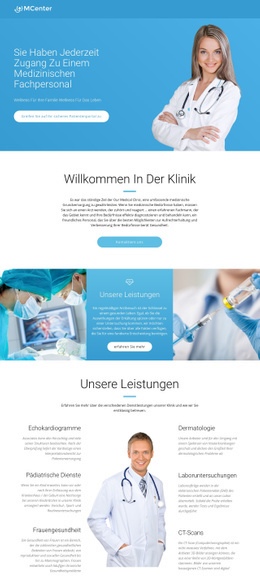

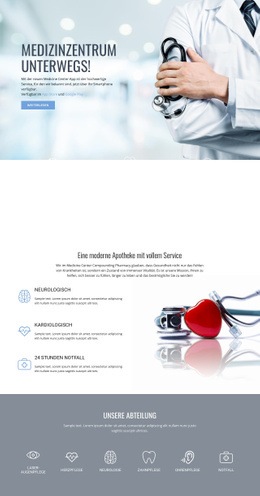
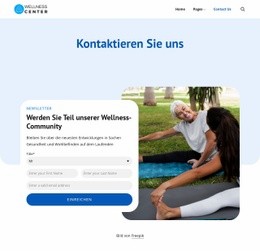
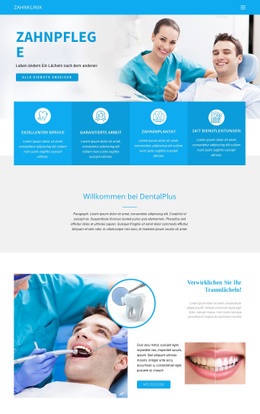

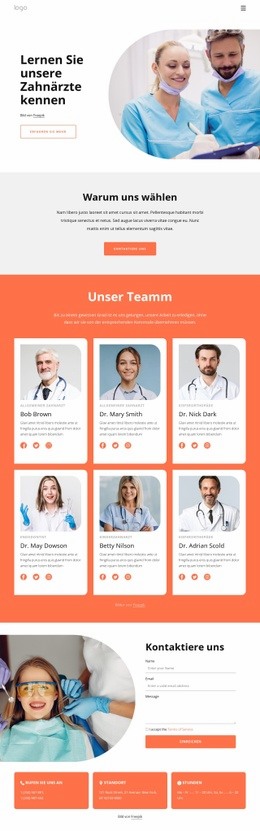
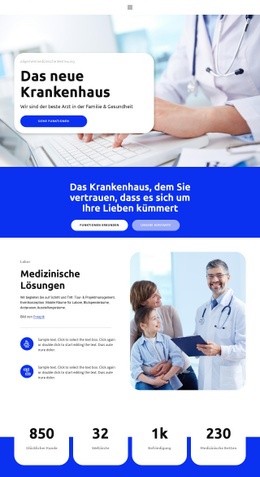
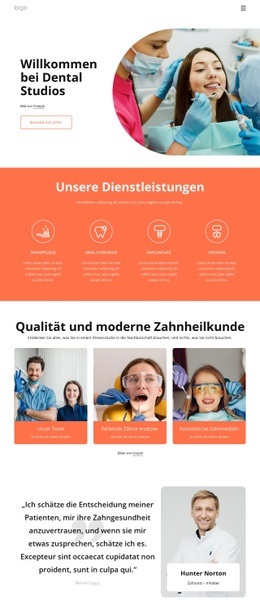

Mehr von Medizin & Wissenschaft Blöcken
-
EN
-
EN
-
EN
-
-
-
EN
-
EN
-
EN
-
EN
-
EN
-
-
EN
-
EN
-
EN
-
EN
-
EN
-
EN
-
-
EN
-
EN





Mehr von Überlagerte Bilder Blöcken
-
-
EN
-
EN
-
EN
-
EN
-
EN
-
EN
-
EN
-
EN
-
-
EN
-
-
EN
-
-
EN
-
EN
-
EN
-
EN
-
-