Solarenergie ist eine erneuerbare Energiequelle Vorlage


Eine 3×3-Projektgalerie mit direktem abschließendem Call-to-Action
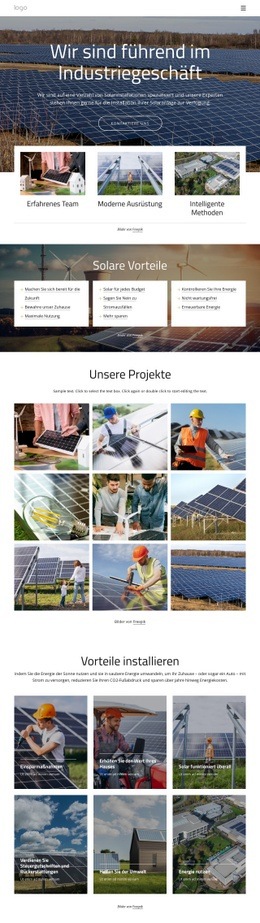
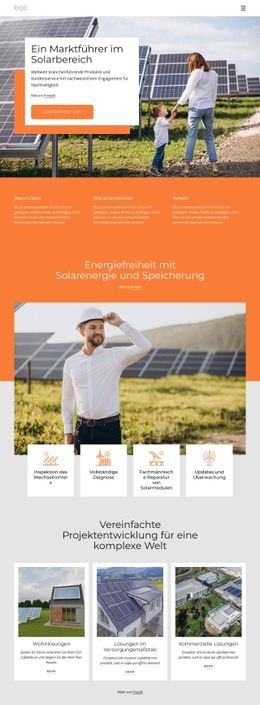
Dieser Bereich vereint mehrere gezielte Designentscheidungen, die ihn zu einer eigenständigen Option unter den Projektgalerien machen. Statt eines einfachen Einzelbilds oder einer losen Sammlung präsentiert er neun quadratische Fotografien in einem ausgewogenen Raster aus drei Spalten und drei Zeilen. Die wiederkehrende Thematik – Solarpanels, Anlagen für erneuerbare Energien, Baustellenaktivitäten und verwandte Projektszenen – verleiht der Auswahl einen stimmigen Charakter, während die zentrierte Überschrift „Unsere Projekte“ das Bildmaterial sofort thematisch einordnet. Besucher können die gesamte Auswahl überblicken und die Lightbox nutzen, wenn ein bestimmtes Projektbild genauer betrachtet werden soll.
Der dezente gelbgrüne rechteckige Akzent bildet eine markante Ebene hinter der Galerie, ohne die Fotografien zu verdecken. Darüber liefert ein zentrierter Begleittext eine kurze Einführung; darunter schaffen die Quellennennung und der schmale, abgerundete „Kontakt“-Button einen wohlüberlegten Übergang von visuellen Belegen zur eigentlichen Anfrage. Diese Kombination ist ideal, wenn eine Seite mehr Projektdetails als ein einzelnes Bild-Highlight, aber weniger Dichte als ein umfangreicher Katalog benötigt. Der Block eignet sich daher hervorragend als fokussierte Galerie-Alternative für eine Präsentation rund um Solarenergie oder erneuerbare Energien, während umliegende Abschnitte ausführlichere Erläuterungen, Navigation und den weiteren Kontaktablauf bereitstellen.
Mit Nicepage anpassen
Wenn Sie Template Builder verwenden, können Sie Farben, Schriftarten, Kopf- und Fußzeilen, Layout, Spalten und andere Designelemente sowie Inhalte und Bilder anpassen.
Vorlage offline bearbeiten
2. Erstellen Sie eine neue Seite oder wählen Sie eine vorhandene aus
3. Klicken Sie auf Neuen Block hinzufügen, suchen Sie nach der ID 6011042 und klicken Sie auf die Eingabetaste
Vorlage online bearbeiten
Erstellen Sie fantastische Websites


Kostenloser Nicepage Builder
Schlüsselwörter
Mit einem vorgefertigten Block-Design starten
Einen Abschnitt wählen statt von Grund auf neu zu erstellen
Nutzen Sie einen vorgefertigten Block als Ausgangspunkt, wenn eine Seite eine bestimmte Inhaltsfunktion oder visuelle Anordnung benötigt. Die Block-Designs von Nicepage bieten Optionen auf Abschnittsebene für Einführungen, Dienstleistungen, Galerien, Kundenstimmen, Kontaktformulare, Preise, Textlayouts und weitere häufige Seitenanforderungen.
Verschiedene Layout-Ausrichtungen vergleichen
Blöcke mit derselben Funktion können sich dennoch in der Bildgewichtung, der Anzahl der Elemente, der Spaltenstruktur, der Typografie, den Abständen, der Kartendarstellung, der Interaktion und dem visuellen Gesamtgewicht unterscheiden. Vergleichen Sie diese konkreten Eigenschaften, bevor Sie den Abschnitt wählen, der am besten zur umgebenden Seite passt.
Den ausgewählten Block anpassen
Ersetzen Sie nach dem Hinzufügen eines Blocks den Demo-Inhalt, passen Sie Bilder und Texte an, verfeinern Sie Farben sowie Typografie und modifizieren Sie einzelne Elemente, während Sie die praktische Struktur des Abschnitts beibehalten. Wenn ein anderes Design besser zum Inhalt passt, kehren Sie zur Sammlung der Block-Designs zurück und vergleichen Sie Alternativen, statt einen Abschnitt für eine unpassende Funktion zu erzwingen.
Dieser Ablauf macht eine Block-ID zu einer vorgefertigten Abschnittsauswahl: eine wiederverwendbare Designoption, die als Teil einer größeren Seite ausgewählt und individuell angepasst werden kann.

Design-Set (12)



Mehr von Industrie Blöcken
-
EN

-
EN
-
EN
-
EN
-
EN
-
EN
-
EN
-
EN


Mehr von Galerie Blöcken
-
EN
-
-
EN
-
EN
-
EN
-
EN
-
EN
-