Beste Gesundheitsversorgung Vorlage


Eine zweispaltige Healthcare-Einleitung mit drei visuellen Ankern
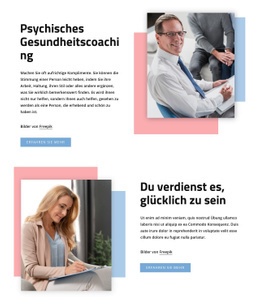
Der Block vereint mehrere Merkmale, die ihn von einem einfacheren Textbereich im Gesundheitswesen abheben. Seine Überschrift „Engagiert für die beste medizinische Versorgung“ nimmt die linke Seite einer zweispaltigen Einleitung ein und wird von einem kreisförmigen Akzent in Cyan begleitet. Auf der rechten Seite bilden begleitender Text und ein „Mehr erfahren“-Button eine kompakte Gruppe aus Erklärung und Handlungsaufforderung. Diese Anordnung verleiht dem Abschnitt eine starke Aussagekraft, ohne auf einen breiten Absatz oder eine dichte Auflistung von Leistungen angewiesen zu sein.
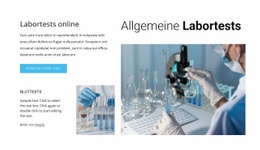
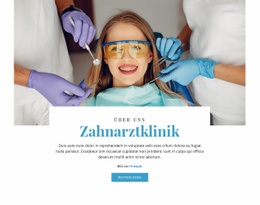
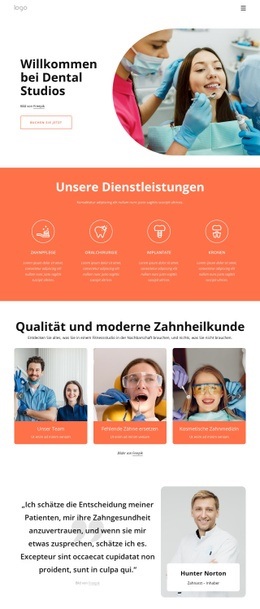
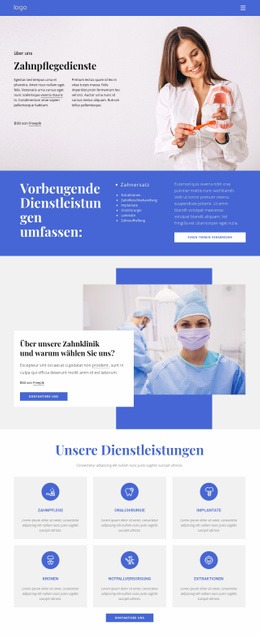
Drei medizinische Fotos fügen unterhalb der Einleitung eine zweite Inhaltsebene hinzu. Sie sind in einer Reihe mit gleichmäßigen Abständen und ohne sichtbare Rahmen angeordnet, sodass die Galerie geordnet wirkt und gleichzeitig durch klinische Umgebungen und medizinisches Personal visuelle Vielfalt bietet. Hover-Overlays schaffen einen Moment der Interaktion, und die Lightbox ermöglicht es, die Bilder für eine genauere Betrachtung zu vergrößern. Das Ergebnis ist ein Abschnitt, der Botschaft, Handlung und visuellen Kontext auf relativ kompaktem Raum vereint.
Dieses Design ist eine Überlegung wert, wenn eine Seite Inhalte aus dem Gesundheitsbereich mit mehr visueller Präsenz als bei einer standardmäßigen Kombination aus Absatz und Button benötigt. Die Galerie verleiht dem Thema greifbare Bilder, während der zweispaltige Einstieg dafür sorgt, dass Hauptaussage und ergänzende Reaktion klar voneinander getrennt bleiben. Es bleibt ein einziger wiederverwendbarer Block, doch seine Kombination aus zielgerichteter Überschrift, dezentem Handlungsaufruf und Drei-Bilder-Präsentation verleiht ihm eine spezifische Rolle im Vergleich zu alternativen Abschnittslayouts.
Mit Nicepage anpassen
Wenn Sie Template Builder verwenden, können Sie Farben, Schriftarten, Kopf- und Fußzeilen, Layout, Spalten und andere Designelemente sowie Inhalte und Bilder anpassen.
Vorlage offline bearbeiten
2. Erstellen Sie eine neue Seite oder wählen Sie eine vorhandene aus
3. Klicken Sie auf Neuen Block hinzufügen, suchen Sie nach der ID 385530 und klicken Sie auf die Eingabetaste
Vorlage online bearbeiten
Erstellen Sie fantastische Websites


Kostenloser Nicepage Builder
Schlüsselwörter
Mit einer fertigen Vorlage beginnen
Design für eine neue Seite auswählen
Verwenden Sie eine fertige Vorlage als Ausgangspunkt, anstatt jede Seite von Grund auf neu zu erstellen. Wenn Sie in Nicepage eine neue Seite hinzufügen, durchsuchen Sie die verfügbaren Designs, vergleichen Sie verschiedene Layouts und wählen Sie eine Option, die bereits zum allgemeinen Zweck und zur visuellen Ausrichtung Ihres Projekts passt.
Verschiedene Seitendesigns durchsuchen
Erkunden Sie Seitendesigns mithilfe der Suche, thematischer Kategorien, Designsets und der Vorschau der gesamten Seite. Die Sammlung enthält Layouts für verschiedene Themen und Seitenzwecke, sodass Sie Alternativen leichter vergleichen können, bevor Sie ein Design zur Anpassung auswählen.
Ausgewählte Vorlage anpassen
Nachdem Sie ein Design ausgewählt haben, erstellen Sie die Seite und bearbeiten Sie sie anschließend visuell in Nicepage. Ersetzen Sie den Demoinhalt, passen Sie Bilder, Typografie, Farben, Abschnitte und andere Elemente an und passen Sie das fertige Layout an Ihre eigenen Inhalte an, anstatt das Design von Grund auf neu zu erstellen.
Weitere Designrichtungen entdecken
Wenn die erste Option nicht optimal zu Ihrem Projekt passt, kehren Sie zur Designsammlung zurück und vergleichen Sie weitere Vorlagen, bevor Sie sich für ein Layout entscheiden. So ist die Vorlagenbibliothek nicht nur für eine schnellere Seitenerstellung nützlich, sondern auch, um verschiedene visuelle Ansätze zu erkunden und einen passenden Ausgangspunkt für ein neues Projekt zu finden.
Dieser Workflow bietet Ihnen Zugriff auf eine umfangreiche Sammlung vorgefertigter Designs, die Sie auswählen, vergleichen und an die Bedürfnisse jeder neuen Seite oder jedes Projekts anpassen können.


Mehr von Medizin & Wissenschaft Blöcken
-
EN

-
EN
-
-
-
EN
-
EN
-
EN
-
EN