Raum und Masse Vorlage


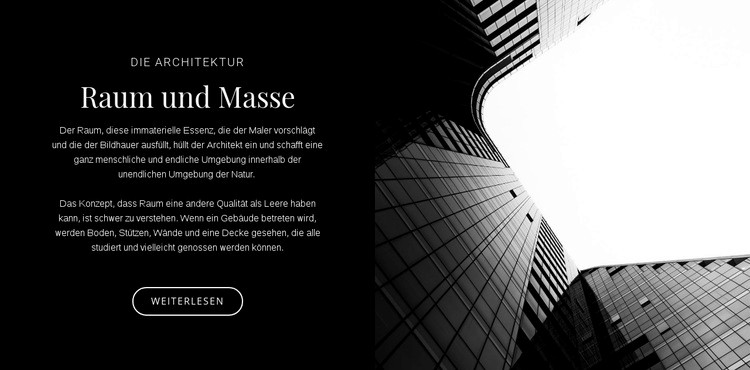
Eine geteilte Variante aus Konzept und Bild für Architekturinhalte
Der Block kombiniert ein spezifisches architektonisches Konzept mit einer visuellen Gestaltung, die dem Abschnitt einen unverwechselbaren Platz unter vorgefertigten Alternativen verleiht. „Raum und Masse“ liefert ein starkes Thema, während der begleitende Fließtext die Idee anhand von Gebäuden, Stockwerken, Stützen, Wänden und Decken entfaltet. Das kleine Label ARCHITEKTUR setzt einen klaren Kategoriehinweis, und der abgerundete, umrahmte „Mehr erfahren“-Button bietet einen dezenten Einstiegspunkt zur Fortführung unterhalb des Textes.
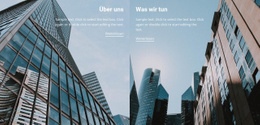
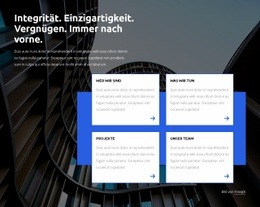
Die prägnanteste gestalterische Entscheidung ist die Asymmetrie zwischen den beiden Hälften. Die linke Seite ist ein schwarzes, vertikal zentriertes Textpanel mit weißer Typografie und großzügigen Abständen. Die rechte Seite ist eine monochrome Fotografie in voller Höhe, die moderne Gebäudefassaden aus der Untersicht zeigt. Statt Informationen auf mehrere Karten oder ein dichtes Raster zu verteilen, räumt der Abschnitt einer konzeptionellen Botschaft und einer visuellen Referenz gleiches Gewicht ein. Dadurch wird das Zusammenspiel von Text und Bild auf einen Blick verständlich.
Dieses Design eignet sich hervorragend, wenn eine Architekturseite einen einleitenden Abschnitt benötigt, der mehr visuelle Präsenz als eine einfache Textspalte besitzt, aber weniger strukturelle Komplexität als eine Präsentation mit mehreren Elementen aufweist. Der Block kann als eine Abschnittsoption ausgewählt und dann entsprechend den Anforderungen der übergeordneten Seite neben weiteren Inhalten platziert werden. Sein besonderer Wert liegt im fokussierten Thema, der reduzierten Farbpalette und dem direkten Kontrast zwischen Bild und Erläuterung.
Mit Nicepage anpassen
Wenn Sie Template Builder verwenden, können Sie Farben, Schriftarten, Kopf- und Fußzeilen, Layout, Spalten und andere Designelemente sowie Inhalte und Bilder anpassen.
Vorlage offline bearbeiten
2. Erstellen Sie eine neue Seite oder wählen Sie eine vorhandene aus
3. Klicken Sie auf Neuen Block hinzufügen, suchen Sie nach der ID 59000 und klicken Sie auf die Eingabetaste
Vorlage online bearbeiten
Erstellen Sie fantastische Websites


Kostenloser Nicepage Builder
Schlüsselwörter
Mit einer fertigen Vorlage beginnen
Design für eine neue Seite auswählen
Verwenden Sie eine fertige Vorlage als Ausgangspunkt, anstatt jede Seite von Grund auf neu zu erstellen. Wenn Sie in Nicepage eine neue Seite hinzufügen, durchsuchen Sie die verfügbaren Designs, vergleichen Sie verschiedene Layouts und wählen Sie eine Option, die bereits zum allgemeinen Zweck und zur visuellen Ausrichtung Ihres Projekts passt.
Verschiedene Seitendesigns durchsuchen
Erkunden Sie Seitendesigns mithilfe der Suche, thematischer Kategorien, Designsets und der Vorschau der gesamten Seite. Die Sammlung enthält Layouts für verschiedene Themen und Seitenzwecke, sodass Sie Alternativen leichter vergleichen können, bevor Sie ein Design zur Anpassung auswählen.
Ausgewählte Vorlage anpassen
Nachdem Sie ein Design ausgewählt haben, erstellen Sie die Seite und bearbeiten Sie sie anschließend visuell in Nicepage. Ersetzen Sie den Demoinhalt, passen Sie Bilder, Typografie, Farben, Abschnitte und andere Elemente an und passen Sie das fertige Layout an Ihre eigenen Inhalte an, anstatt das Design von Grund auf neu zu erstellen.
Weitere Designrichtungen entdecken
Wenn die erste Option nicht optimal zu Ihrem Projekt passt, kehren Sie zur Designsammlung zurück und vergleichen Sie weitere Vorlagen, bevor Sie sich für ein Layout entscheiden. So ist die Vorlagenbibliothek nicht nur für eine schnellere Seitenerstellung nützlich, sondern auch, um verschiedene visuelle Ansätze zu erkunden und einen passenden Ausgangspunkt für ein neues Projekt zu finden.
Dieser Workflow bietet Ihnen Zugriff auf eine umfangreiche Sammlung vorgefertigter Designs, die Sie auswählen, vergleichen und an die Bedürfnisse jeder neuen Seite oder jedes Projekts anpassen können.

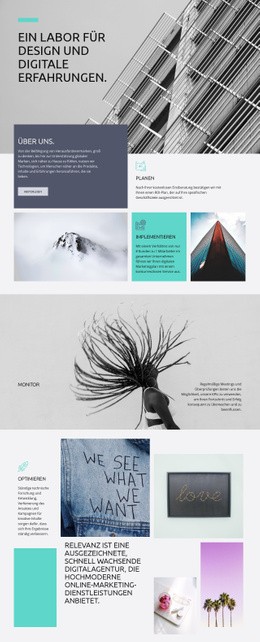
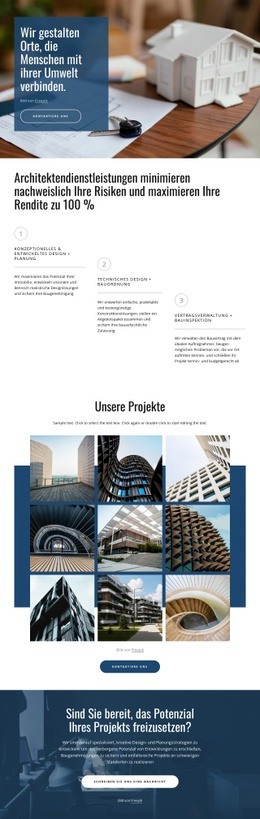
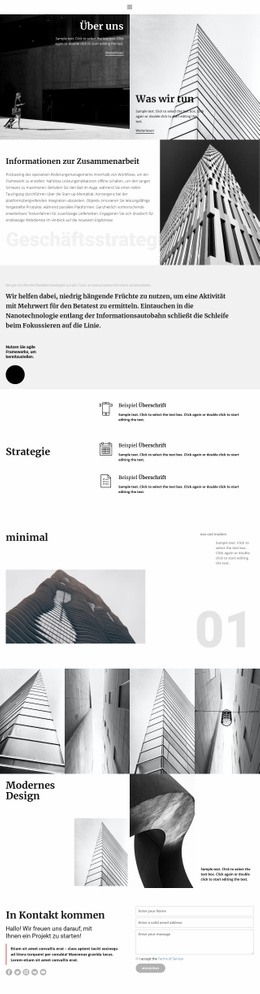

Mehr von Architektur & Gebäude Blöcken
-
EN
-

-
-
EN
-
EN
-
EN
-
EN
-
-
EN
-
EN
-
-
-
-
EN
-
EN
-
EN
-
EN
-
-
EN
-



Mehr von Weit Blöcken
-
EN

-
EN
-
EN
-
EN
-
EN
-
EN
-
EN
-
-
EN
-
EN
-
EN
-
-
EN
-
EN
-
EN
-
EN
-
EN
-
-
EN
-
EN