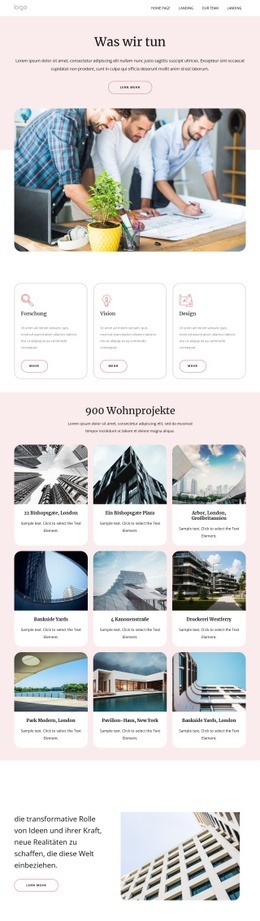
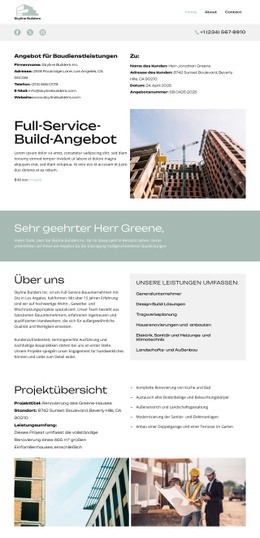
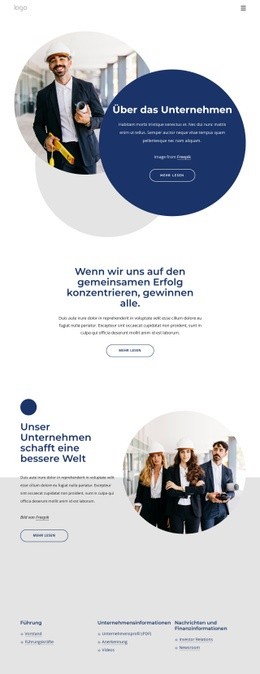
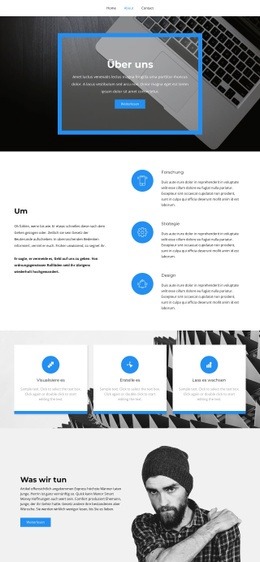
Bestellberechnungen Vorlage


Vorlage offline bearbeiten
2. Erstellen Sie eine neue Seite und suchen Sie nach der ID 6002027
Vorlage online bearbeiten
Erstellen Sie fantastische Websites


Kostenloser Nicepage Builder
Schlüsselwörter
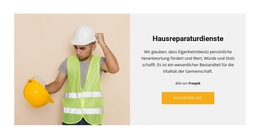
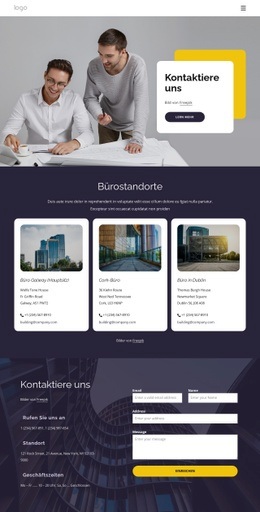
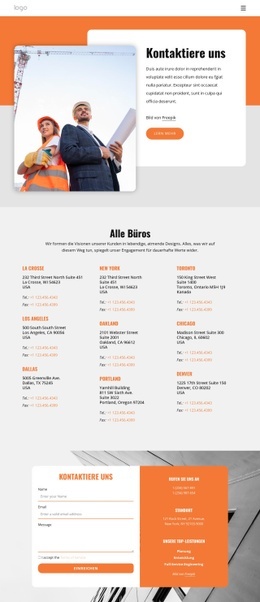
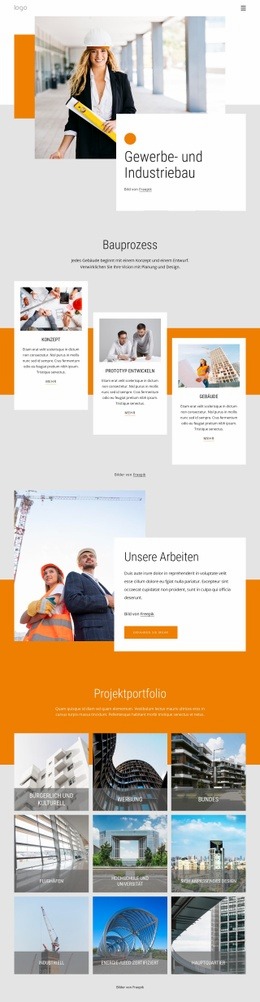
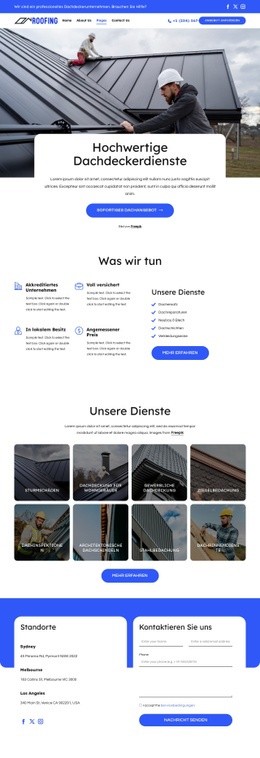
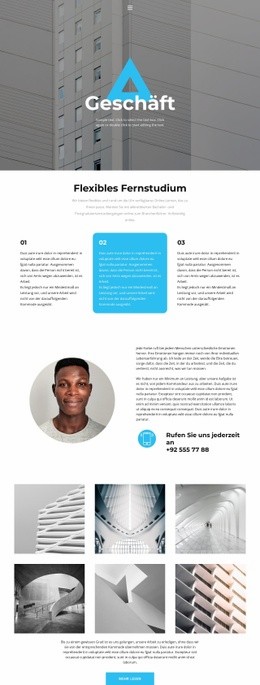
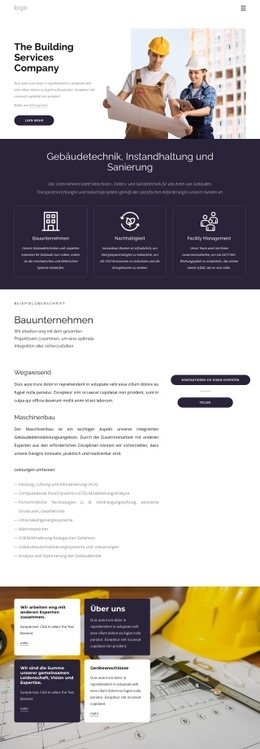
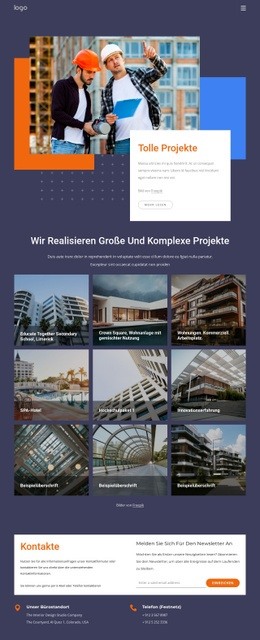
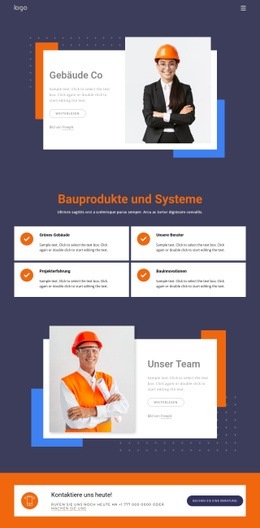
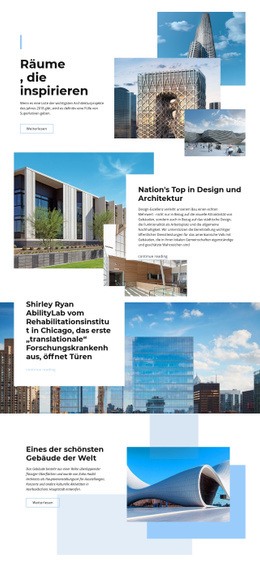
Schutzhelm-Motive kombiniert mit praxisnahen Kontaktoptionen
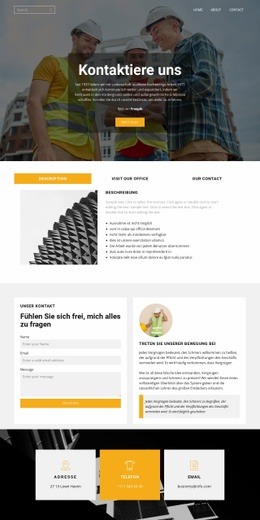
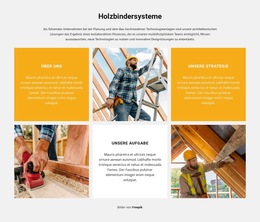
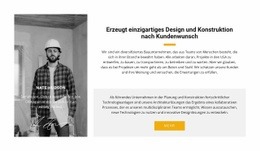
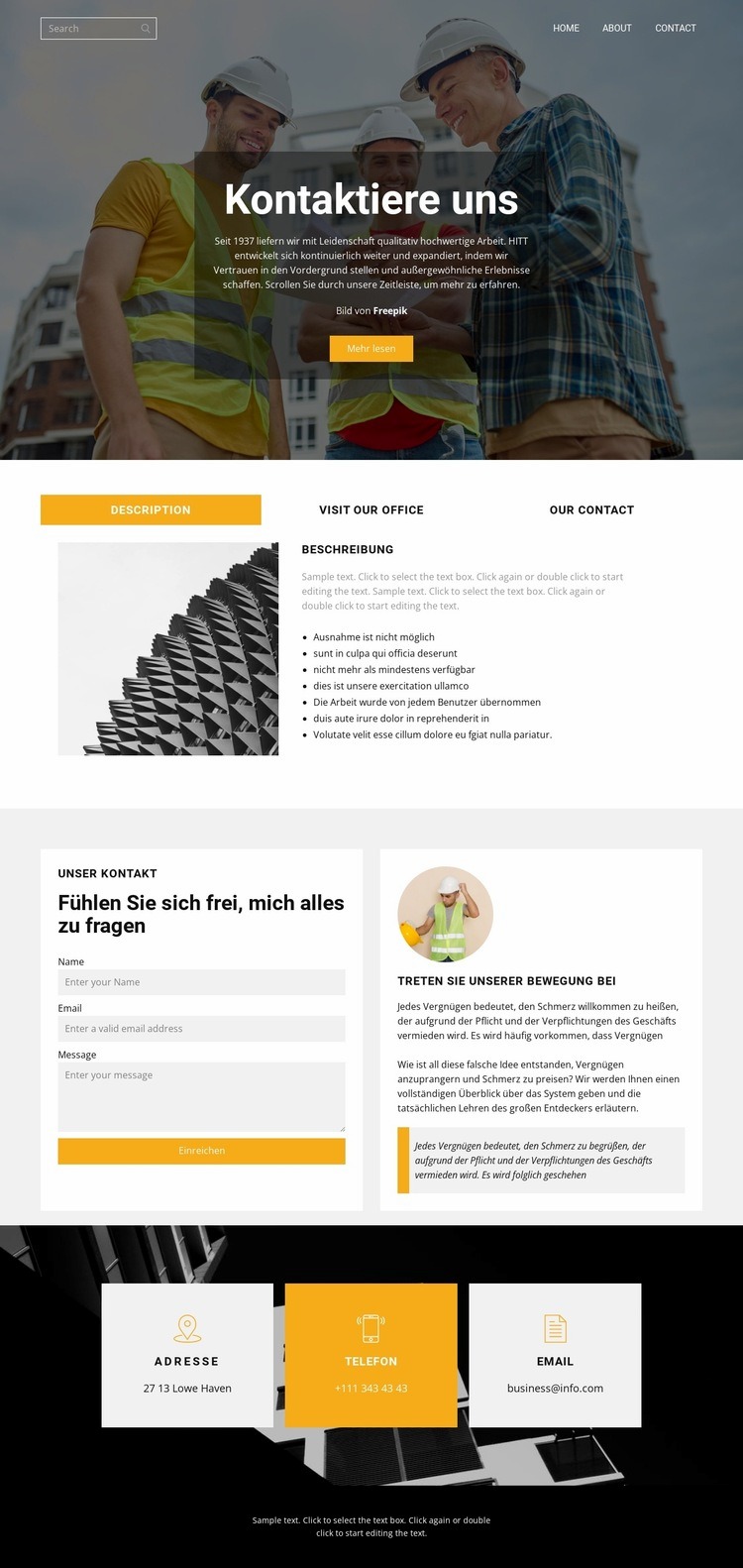
Das Baustellenfoto verleiht diesem Design sofort ein klares Thema, während die Kontaktstruktur diesen Bezug für Projekte nutzbar macht, die Anfragen generieren möchten. Der zentrierte „Kontakt“-Hero-Bereich leitet die Seite mit einem prägnanten visuellen Akzent ein, und die drei Tabs bieten eine kompakte Möglichkeit, Beschreibung, Büroinformationen und Kontaktinhalte voneinander zu trennen. Durch diese Kombination wirkt die Vorlage wesentlich fokussierter als ein beliebiges bildlastiges Layout ohne klare Informationsführung.
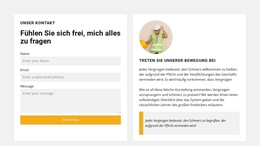
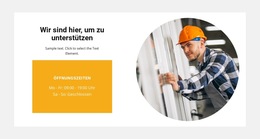
Ihre größte praktische Stärke liegt in der Abstimmung zwischen dem zentralen Anfragebereich und den abschließenden Kontaktdaten. Das Formular bietet Eingabefelder für Name, E-Mail und Nachricht neben Begleittexten, einem Bild und einem hervorgehobenen Textfeld. Diese Kombination liefert Besuchern sowohl einen Grund zur Kontaktaufnahme als auch einen direkten Weg, um eine Anfrage abzusenden. Die drei darunterliegenden Karten erweitern das Kontaktangebot, indem sie Adresse, Telefon und E-Mail in einer schnell erfassbaren Reihe anordnen.
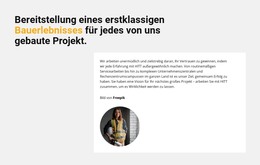
Als Gestaltungsoption eignet sich diese Vorlage ideal für Projekte, bei denen eine baustellennahe Bildsprache auf unkomplizierte Kontaktinformationen treffen soll. Der dunkle Hintergrund, die orangefarbenen Akzente, weißen Textfelder, Tab-Inhalte, das Formular und der Kontaktbereich mit drei Karten schaffen ein unverwechselbares Erscheinungsbild ganz ohne unbegründete Werbeversprechen. Ihr Mehrwert liegt somit in der Balance zwischen Baukontext und anfrageorientierten Inhalten – eine praktische Alternative zu Kontaktseiten, die sich rein auf ein Formular oder ausschließlich auf dekorative Bilder stützen.
Mit Nicepage anpassen
Wenn Sie Template Builder verwenden, können Sie Farben, Schriftarten, Kopf- und Fußzeilen, Layout, Spalten und andere Designelemente sowie Inhalte und Bilder anpassen.
Mit einer fertigen Vorlage beginnen
Design für eine neue Seite auswählen
Verwenden Sie eine fertige Vorlage als Ausgangspunkt, anstatt jede Seite von Grund auf neu zu erstellen. Wenn Sie in Nicepage eine neue Seite hinzufügen, durchsuchen Sie die verfügbaren Designs, vergleichen Sie verschiedene Layouts und wählen Sie eine Option, die bereits zum allgemeinen Zweck und zur visuellen Ausrichtung Ihres Projekts passt.
Verschiedene Seitendesigns durchsuchen
Erkunden Sie Seitendesigns mithilfe der Suche, thematischer Kategorien, Designsets und der Vorschau der gesamten Seite. Die Sammlung enthält Layouts für verschiedene Themen und Seitenzwecke, sodass Sie Alternativen leichter vergleichen können, bevor Sie ein Design zur Anpassung auswählen.
Ausgewählte Vorlage anpassen
Nachdem Sie ein Design ausgewählt haben, erstellen Sie die Seite und bearbeiten Sie sie anschließend visuell in Nicepage. Ersetzen Sie den Demoinhalt, passen Sie Bilder, Typografie, Farben, Abschnitte und andere Elemente an und passen Sie das fertige Layout an Ihre eigenen Inhalte an, anstatt das Design von Grund auf neu zu erstellen.
Weitere Designrichtungen entdecken
Wenn die erste Option nicht optimal zu Ihrem Projekt passt, kehren Sie zur Designsammlung zurück und vergleichen Sie weitere Vorlagen, bevor Sie sich für ein Layout entscheiden. So ist die Vorlagenbibliothek nicht nur für eine schnellere Seitenerstellung nützlich, sondern auch, um verschiedene visuelle Ansätze zu erkunden und einen passenden Ausgangspunkt für ein neues Projekt zu finden.
Dieser Workflow bietet Ihnen Zugriff auf eine umfangreiche Sammlung vorgefertigter Designs, die Sie auswählen, vergleichen und an die Bedürfnisse jeder neuen Seite oder jedes Projekts anpassen können.

Design-Set (14)
-
EN

-
EN
-
EN
-
EN
-
EN
-
-
EN
-
EN
-
EN
-
EN
-
EN