Flex 2 Vorlage


Vorlage offline bearbeiten
2. Erstellen Sie eine neue Seite und suchen Sie nach der ID 18333
Vorlage online bearbeiten
Erstellen Sie fantastische Websites


Kostenloser Nicepage Builder
Schlüsselwörter
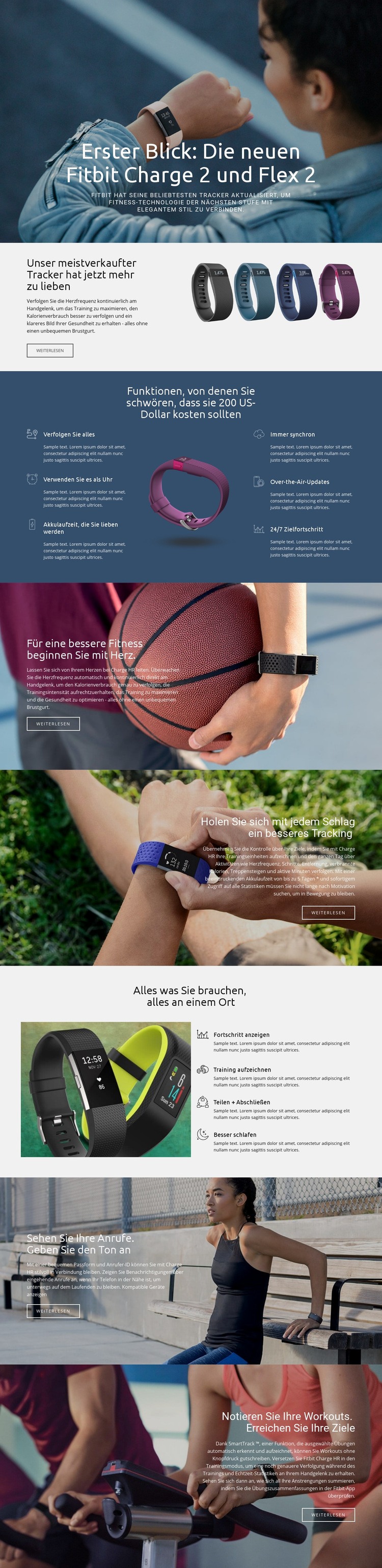
Sechs zentrale Leistungsversprechen verbinden sich nahtlos mit vier täglichen Tracking-Aktionen
Der beste Grund für Flex 2 ist die Art und Weise, wie ein umfassender Produktüberblick mit konkreten Nutzungssituationen verknüpft wird. Die sechs zentralen Highlight-Elemente stecken die Bandbreite des Trackers ab: Sie behandeln Aktivitäts-Tracking, Uhrenfunktionen, Akkulaufzeit, Synchronisierung, Updates und Fortschritte bei persönlichen Zielen. Durch diese breite Aufstellung vermittelt das Design mehr als nur ein einzelnes Verkaufsargument, während jeder Vorteil rund um das zentrale Produktbild leicht erfassbar bleibt.
Die darauffolgende Gruppe aus vier Aktionen verleiht der Vorstellung der Vorzüge eine persönlichere Note. „Fortschritt anzeigen“, „Training aufzeichnen“, „Teilen + Abschließen“ und „Besser schlafen“ zeigen, wie sich das Gerät in verschiedene Momente des Alltags einfügt. Die kontinuierliche Herzfrequenzmessung und das verlässliche Erfassen von Schritten, Distanz, Kalorienverbrauch, bewältigten Etagen und aktiven Minuten verleihen dieser Story spürbare Substanz. SmartTrack verstärkt den Trainingsfokus zusätzlich, indem ausgewählte Workouts automatisch erkannt und aufgezeichnet werden.
Die Seite thematisiert außerdem die Interaktion mit verbundenen Geräten über Anrufer-ID, Benachrichtigungen zu eingehenden Anrufen und einen gut sichtbaren Link zur Gerätekompatibilität. Dadurch eignet sich das Design perfekt für eine Produktpräsentation, die Gesundheitsüberwachung, Alltagskomfort und sportliche Aktivität ausgewogen vereint, anstatt sich rein auf technische Daten zu beschränken. Große Fotografien transportieren die dynamische Zielgruppen-Ansprache, während zweigeteilte Abschnitte und strukturierte Highlight-Kacheln für klare Übersicht sorgen. Als Designoption überzeugt Flex 2 durch diese gelungene Kombination aus visuellem Storytelling und außergewöhnlich facettenreichen Inhalten rund um den Tracker.
Mit Nicepage anpassen
Wenn Sie Template Builder verwenden, können Sie Farben, Schriftarten, Kopf- und Fußzeilen, Layout, Spalten und andere Designelemente sowie Inhalte und Bilder anpassen.
Mit einer fertigen Vorlage beginnen
Design für eine neue Seite auswählen
Verwenden Sie eine fertige Vorlage als Ausgangspunkt, anstatt jede Seite von Grund auf neu zu erstellen. Wenn Sie in Nicepage eine neue Seite hinzufügen, durchsuchen Sie die verfügbaren Designs, vergleichen Sie verschiedene Layouts und wählen Sie eine Option, die bereits zum allgemeinen Zweck und zur visuellen Ausrichtung Ihres Projekts passt.
Verschiedene Seitendesigns durchsuchen
Erkunden Sie Seitendesigns mithilfe der Suche, thematischer Kategorien, Designsets und der Vorschau der gesamten Seite. Die Sammlung enthält Layouts für verschiedene Themen und Seitenzwecke, sodass Sie Alternativen leichter vergleichen können, bevor Sie ein Design zur Anpassung auswählen.
Ausgewählte Vorlage anpassen
Nachdem Sie ein Design ausgewählt haben, erstellen Sie die Seite und bearbeiten Sie sie anschließend visuell in Nicepage. Ersetzen Sie den Demoinhalt, passen Sie Bilder, Typografie, Farben, Abschnitte und andere Elemente an und passen Sie das fertige Layout an Ihre eigenen Inhalte an, anstatt das Design von Grund auf neu zu erstellen.
Weitere Designrichtungen entdecken
Wenn die erste Option nicht optimal zu Ihrem Projekt passt, kehren Sie zur Designsammlung zurück und vergleichen Sie weitere Vorlagen, bevor Sie sich für ein Layout entscheiden. So ist die Vorlagenbibliothek nicht nur für eine schnellere Seitenerstellung nützlich, sondern auch, um verschiedene visuelle Ansätze zu erkunden und einen passenden Ausgangspunkt für ein neues Projekt zu finden.
Dieser Workflow bietet Ihnen Zugriff auf eine umfangreiche Sammlung vorgefertigter Designs, die Sie auswählen, vergleichen und an die Bedürfnisse jeder neuen Seite oder jedes Projekts anpassen können.